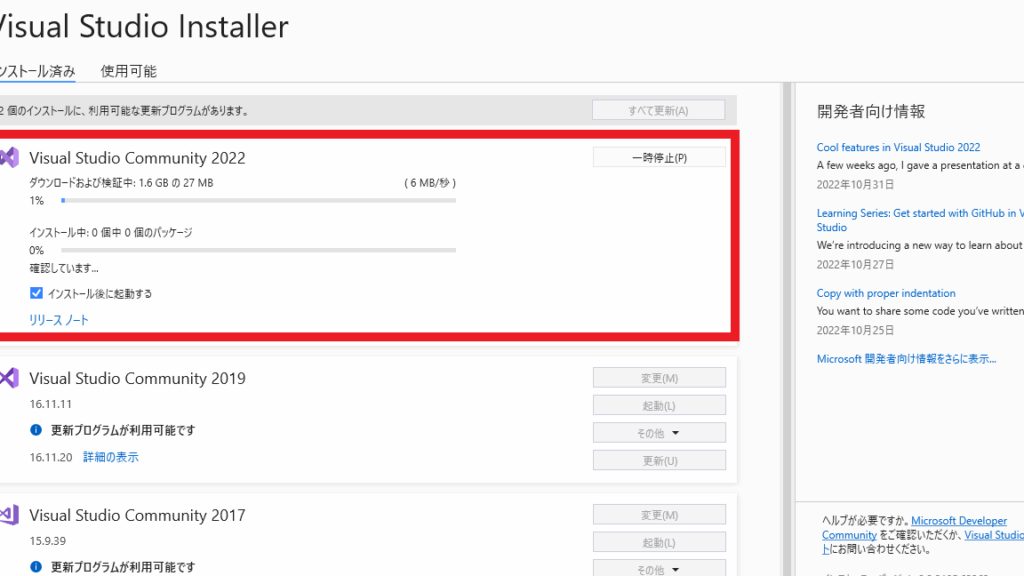
Visual Studio 2022のオフラインインストールって、どうやって行うのか気になりませんか?私たちも最初はその手順に戸惑いましたが、実際にはとてもシンプルです。オフラインインストールを利用することで、インターネット接続が不安定な環境でもスムーズに開発環境を整えることができます。
Visual Studio 2022 オフラインインストールの概要
Visual Studio 2022のオフラインインストールは、オフラインでも開発環境を整えられる便利な手段です。この手法により、インターネット接続が不安定な場合でも、スムーズにセットアップできます。
オフラインインストールの必要性
オフラインインストールには多くの利点があります。当社の推奨事項に従って、このプロセスを利用することで、以下のような状況に対応できます。
- 安定したインターネット接続がない場合
- 大規模な開発チームでの一括インストールを行う必要がある場合
- 特定の環境において制限があるネットワークで作業する場合
オフラインインストールは、これらの要因に適応するための効果的な解決策です。
事前準備
オフラインインストールを始める前に、必要な準備を行います。以下の手順に従って、効率的に準備を整えましょう。
- Visual Studio のインストーラーをダウンロードします。 公式サイトからInstaller.exeを入手可能です。
- インストールに必要なコンポーネントを選択します。 プロジェクトで必要なすべての要素を選ぶ必要があります。
- コマンドプロンプトを開きます。 Windowsキーを押して「cmd」と入力し、Enterを押します。
- オフラインインストール用のコマンドを入力します。 例: `Installer.exe –layout –lang `. これにより、指定したフォルダにすべてのインストールファイルがダウンロードされます。
- ダウンロードが完了したら、指定したフォルダを確認します。 異常がなければ、オフラインインストールが成功した証拠です。
- インストールを開始します。 ダウンロードしたフォルダ内のInstaller.exeを実行します。
オフラインインストールの手順
インストーラーのダウンロード
- 公式サイトにアクセスし、Visual Studioのダウンロードページを見つけます。
- インストーラーを選択し、ダウンロードオプションで「オフラインインストール」を選びます。
- 保存場所を指定して、インストーラーをダウンロードします。
必要なコンポーネントの選択
- インストーラーを起動し、「ワークロード」タブを選択します。
- 必要なワークロードを選択し、詳細オプションで必要なコンポーネントを確認します。
- 選択内容を確認し、全ての必要なコンポーネントが含まれていることを確認します。
実際のインストールプロセス
オフラインインストールのプロセスは、一連のシンプルな手順に分かれています。このセクションでは、インストールを実行する方法と、インストール後の設定について詳しく見ていきます。
インストールの実行
インストールを実行するには、以下の手順を順に進めます。
- インストーラーをダブルクリックして起動します。
- 表示されるメニューから「インストール」を選択します。
- ワークロードを選択し、必要なコンポーネントを確認します。
- インストールオプションを調整し、必要に応じて追加設定を行います。
- インストールを開始するボタンをクリックします。
インストール中は、進行状況バーで進捗を確認できます。問題が発生した場合は、エラーメッセージに従って対応します。
インストール後の設定
インストールが完了したら、次の設定を行います。
- Visual Studioを初めて起動し、初期設定ウィザードを完了します。
- サインインを行い、アカウントを同期します。
- カスタム設定を選択し、ワークスペースを整えます。
- 必要な拡張機能をインストールして、機能を拡充します。
オフラインインストールのメリットとデメリット
メリット
- 安定した環境: インターネット接続が不安定な状況でも、インストールが可能です。これにより、開発作業を中断することなく進められます。
- 複数のマシンにインストール可能: 大規模な開発チームに対して、同時に多くのマシンにインストールができます。手間を減らし、効率を向上させます。
- ネットワーク制限の回避: 国や企業の特定のネットワーク制限を回避できるため、自由に必要なツールをインストールできます。
- カスタマイズの容易さ: 必要なワークロードやコンポーネントを事前に選択でき、インストール中の選択を避けられます。これにより、インストールの時間を短縮できます。
デメリット
- 初期ダウンロードの手間: オフラインインストールには、事前に全ての必要なコンポーネントをダウンロードする手間があります。特に、大きなファイルを扱う場合、時間がかかります。
- 更新の手動管理: インストール後、更新が自動で行われないため、手動で最新のバージョンを確認・ダウンロードする必要があります。
- ストレージの要求: インストールに必要なファイルが多く、十分なストレージスペースを確保することが求められます。これが不足すると、エラーが発生します。
- トラブルシューティングの複雑さ: オフラインでのインストール中に何か問題が発生した場合、サポートを受けるのが難しくなることがあります。そのため、問題解決に時間がかかることがあります。
Conclusion
Visual Studio 2022のオフラインインストールは私たちにとって非常に便利な選択肢です。特にインターネット接続が不安定な環境や大規模な開発チームにとっては大きな利点があります。手順はシンプルでありながら効果的であるため、誰でもスムーズにインストールを進めることができます。
私たちが今回紹介した手順を参考にすれば、オフラインインストールを通じて快適な開発環境を整えることができるでしょう。これからもこの方法を活用して、効率的な開発を楽しんでいきたいと思います。