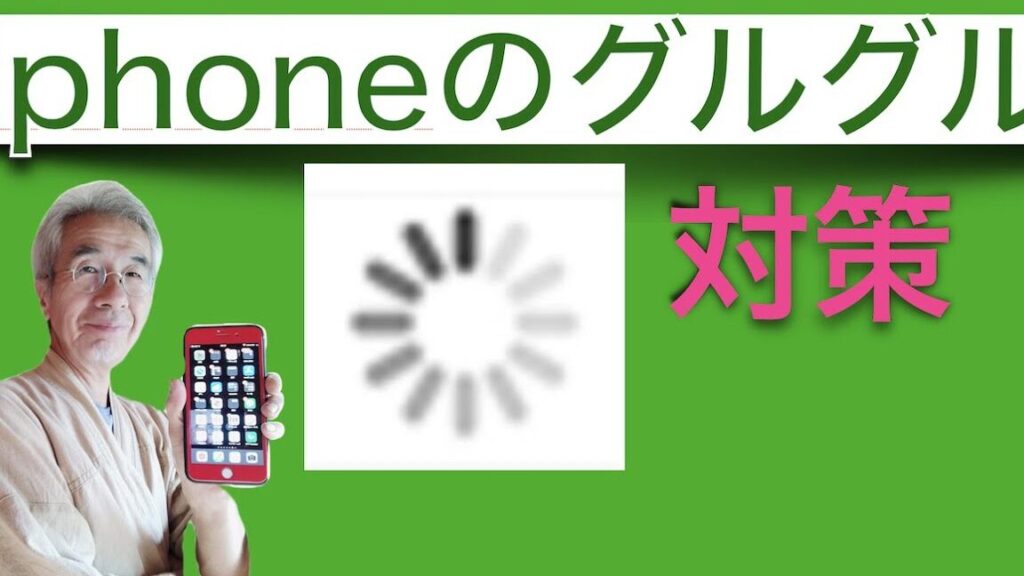
iPhoneを使っているときにアプリがインストールできずに「ぐるぐる」状態になること、ありませんか?この現象は多くのユーザーが直面する問題で、特に新しいアプリを試そうとする時にイライラさせられます。私たちもその経験があるので、解決策を探ることが大切です。
iPhone アプリ インストールできない 原因
アプリがインストールできない場合、いくつかの原因が考えられます。それぞれの原因を把握し、解決策を見つけることが重要です。
ぐるぐるの意味
「ぐるぐる」とは、アプリのインストールや更新が進まない状態を指します。この場合、進行状況バーがずっと回っているか、応答しない状況です。通常、これにはバックエンドの問題やデバイスの設定が関与しています。
一般的な原因
アプリがインストールできない場合の一般的な原因には、以下のものがあります。
- インターネット接続の不良: Wi-Fiやモバイルデータが安定していない場合、アプリのダウンロードが遅延または中断されることがあります。
- ストレージ不足: デバイスに空きストレージがないと、新しいアプリをインストールできません。
- ソフトウェアの不具合: iOSのバージョンが古かったり、システムにバグがある場合、アプリのインストールに影響を与えます。
- アカウントの問題: Apple IDの設定や支払い方法に問題があると、アプリをインストールできません。
- アプリの互換性: 対応しているiOSバージョンに合わないアプリをインストールしようとする場合、エラーが発生します。
確認すべき設定
アプリがインストールできない場合、いくつかの設定を確認する必要があります。以下の手順に従って、それぞれの項目をチェックしましょう。
ネットワーク接続の確認
- Wi-Fi設定を開く
設定アプリをタップし、「Wi-Fi」を選択します。
- 接続状況を確認する
接続中のネットワークが表示されます。接続されていない場合は、お使いのネットワークをタップします。
- インターネット接続を確認する
別のウェブサイトやアプリを開いて、インターネット接続が正常であるかテストします。
- モバイルデータを確認する
「設定」→「モバイルデータ」を選択し、モバイルデータがオンになっているか確認します。
ストレージの空き容量
- ストレージ設定を開く
設定アプリをタップし、「一般」を選択後、「iPhoneストレージ」に進みます。
- 空き容量を確認する
画面に表示される空き容量が、インストールに十分か確認します。
- 不要なアプリを削除する
空き容量が不足している場合、使用していないアプリをタップし、「アプリ削除」を選びます。
- 不要なデータを削除する
トラブルシューティング 方法
アプリがインストールできない「ぐるぐる」状態を解消するために、効果的なトラブルシューティング手順があります。以下の方法を試して、問題を解決しましょう。
再起動の重要性
アプリのインストールが進まない場合、最初に試すべきはデバイスの再起動です。再起動は多くのソフトウェアの問題を解決することがあるため、次の手順で行います。
- 電源ボタンを長押しして、スライダーを表示させます。
- スライダーを右にスライドいてデバイスの電源を切ります。
- 数秒待った後、再度電源ボタンを押してデバイスを再起動します。
再起動後、再度アプリのインストールを試みましょう。
アップデートの確認
iOSのバージョンが最新でないと、アプリのインストールに問題が生じることがあります。必要なアップデートを確認するには、以下の手順を実行します。
- 設定アプリを開きます。
- 一般をタップします。
- ソフトウェアアップデートを選択して、新しいアップデートがあるか確認します。
- もしアップデートがあれば、ダウンロードしてインストールをタップします。
アプリの再インストール 方法
アプリの再インストールは、問題を解決するための効果的な手段です。以下の手順に従って、簡単にアプリを再インストールできます。
手順の解説
- 設定アプリを開く。 ホーム画面から「設定」アイコンをタップします。
- アプリ一覧に移動する。 「一般」から「iPhoneストレージ」を選びます。
- 対象のアプリを見つける。 インストールしたアプリのリストをスクロールして探します。
- アプリを選択する。 該当するアプリをタップします。
- アプリを削除する。 「アプリを削除」を選び、確認メッセージに従って削除を実行します。
- App Storeを開く。 ホーム画面から「App Store」アイコンをタップします。
- 再インストールするアプリを検索する。 上部の検索バーにアプリ名を入力し、検索します。
- アプリをダウンロードする。 該当するアプリをタップし、「入手」ボタンをクリックします。
注意点
アプリの再インストール時には、以下の点に注意してください。
- 再インストールでデータが消える場合があるため、重要なデータのバックアップを行う。
- インターネット接続が安定していることを確認する。
- 必要に応じて、iOSのソフトウェアアップデートを実施する。
- ストレージ容量を確認し、他のアプリやデータを削除することで、再インストールがスムーズに行える。
Conclusion
アプリのインストールができず「ぐるぐる」状態になるのは、私たちにとって非常にストレスフルな体験です。しかし、正しい手順を踏むことでこの問題を解決できる可能性が高まります。ネット接続やストレージの状態を確認し、デバイスの再起動やソフトウェアのアップデートを行うことが重要です。これらの対策を試すことで、スムーズにアプリをインストールできるようになるでしょう。私たちのiPhoneを快適に使うために、ぜひ実践してみてください。