私たちがソフトウェア開発を行う際、優れた開発環境が必要不可欠です。そこで注目したいのがVisual Studio 2019です。この強力なIDEは、プログラミングの効率を飛躍的に向上させるツールや機能を提供しています。私たちは、これを使うことで、開発プロセスがどれほどスムーズになるかを実感しています。
Visual Studio 2019の概要
Visual Studio 2019は、ソフトウェア開発者向けの強力な統合開発環境(IDE)です。このIDEは、さまざまなプログラミング言語をサポートし、効率的な開発を実現します。以下の主な機能を通じて、私たちのコーディング体験を向上させます。
- 改良されたユーザーインターフェース: Visual Studio 2019では、ユーザーインターフェースが直感的で、使いやすくなっています。これは開発者にとって重要な要素です。
- 強力なデバッグツール: デバッグ機能が強化され、エラーの特定と修正が迅速に行えます。これにより、開発プロセスがスムーズになります。
- IntelliSenseの進化: コード補完機能が進化し、プログラミング効率が向上します。これにより、私たちはコードを書く際に時間を節約できます。
- Gitの統合: バージョン管理システムであるGitが統合されており、コードの管理が簡単になります。共同作業が行いやすくなります。
- 拡張機能の豊富さ: Visual Studio Marketplaceから多くの拡張機能を追加でき、自分のニーズに合わせたカスタマイズが可能です。
主な機能
Visual Studio 2019は、さまざまな機能を提供し、ソフトウェア開発をスムーズにします。以下の機能により、効率的なコーディングとデバッグが実現されます。
コード編集機能
- エディタを起動する: Visual Studioを開いて新しいプロジェクトを開始します。
- ファイルを作成する: 新しいソースファイルを作成します。
- コードを書く: 直接エディタにコードを入力します。
- 構文チェックを行う: エディタがリアルタイムで構文の間違いを指摘します。
- オートコンプリートを利用する: タイピングを助けるIntelliSenseの提案を活用します。
デバッグ機能
- デバッグモードに切り替える: ツールバーからデバッグオプションを選択します。
- ブレークポイントを設定する: エディタ内の行番号をクリックして、ブレークポイントを追加します。
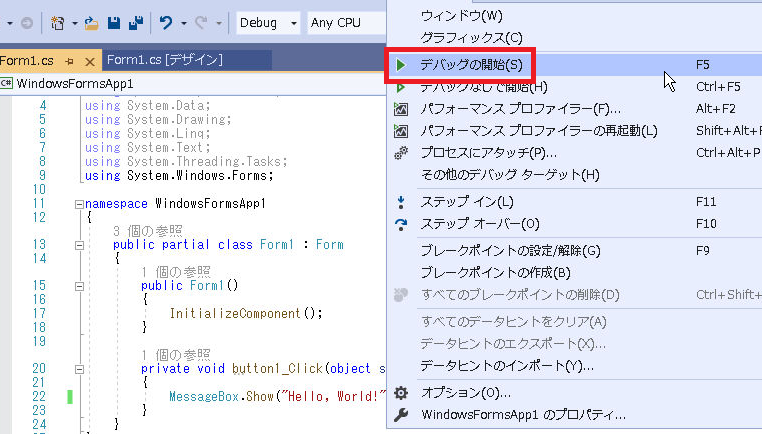
- デバッグを開始する: F5キーを押してデバッグを実行します。
- 変数の値を確認する: ローカルウィンドウで現在の変数の値をチェックします。
- ステップ実行を行う: コードを逐次実行し、各ステップの動作を観察します。
インテリセンス
- インテリセンスを有効にする: 設定メニューからインテリセンスのオプションを確認します。
- 入力を開始する: コードの一部を入力すると、候補が表示されます。
- 候補から選択する: 表示された候補から必要なものを選択します。
- 機能の詳細を確認する: 関数名の上でホバーすると、説明が表示されます。
- 効果を確認する: 選択した候補が自動的にコードに適用されます。
新機能の詳細
Visual Studio 2019の新機能は、開発者にとって便利なツールが多数あります。これらの機能は、開発効率を向上させるために特に設計されています。下記の機能を見てみましょう。
Git統合
Visual Studio 2019では、Gitの統合によりコード管理がより効率的に行えます。以下の手順で、Gitを活用した開発を始めましょう。
- Visual Studioを開き、プロジェクトを作成します。
- メニューから「チームエクスプローラー」を選択します。
- 「新しいリポジトリ」をクリックし、リポジトリの情報を入力します。
- 「リポジトリの作成」を押して、GITリポジトリを作成します。
- 変更内容を「確認」し、「コミット」を行います。
- 「プッシュ」を行い、リモートリポジトリに変更を反映させます。
この手順を踏むことで、私たちのコードの変更を簡単に管理できます。また、プルリクエストやブランチ管理も直感的に操作できます。
新しいC++標準サポート
Visual Studio 2019では、新しいC++標準サポートが追加されており、最新のC++規格を利用できます。これにより、コードの品質やパフォーマンスが向上します。新しい機能を利用するためには、以下を実施します。
- 新しいプロジェクトを作成し、C++を選択します。
- 「プロジェクトのプロパティ」を開きます。
- 「C/C++」セクションを選択し、「言語」をクリックします。
- 「C++言語標準」を設定し、最新のバージョン(例:C++20)を選択します。
- 「適用」を押して設定を保存します。
使用体験
Visual Studio 2019の使用体験は、開発者にとって非常にスムーズです。私たちは、直感的なユーザーインターフェースと強力な機能を兼ね備えていると感じています。
ユーザーインターフェース
Visual Studio 2019のユーザーインターフェースは、シンプルで整理されています。具体的には、次の点が優れています:
- カスタマイズ可能なレイアウト:作業に合わせてウィンドウを配置し、必要なツールを一目で確認できます。
- ダークモードとライトモード:視覚的な快適さを考え、好みに応じてテーマを変更できます。
- リアルタイムのエラーチェック:コードを書いている間にエラーを即座に見つけられます。
このように、ユーザーインターフェースは効率的なコーディングをサポートします。
パフォーマンス
Visual Studio 2019は、パフォーマンス面でも優れた機能を提供します。具体的な体験をいくつか挙げます。
- 迅速なビルド時間:コードの変更を即座に反映させることで、生産性が向上します。
- 強力なデバッギング機能:ステップ実行や条件付きブレークポイントを使い、バグを効果的に特定できます。
- リソースの効率的な使用:システム負荷を軽減し、快適に作業できます。
競合製品との比較
Visual Studio 2019は、競合製品と比較して多くの優れた機能を提供します。以下に、主な競合製品とその特徴を示し、Visual Studio 2019との違いを明確にします。
- Eclipse: オープンソースのIDEであり、多くのプラグインが利用可能です。高いカスタマイズ性を持つが、ユーザーインターフェースは複雑であることがある。
- JetBrains Rider: C#や.NET開発に特化したIDEです。強力な機能を持ち、高いパフォーマンスを実現するが、ライセンス費用が発生する。
- Xcode: macOS専用の開発環境で、主にiOSやMacアプリ開発に利用されます。Apple製品に特化しているが、他のプラットフォームのサポートは限られる。
上記の製品と比較すると、Visual Studio 2019は以下の点で優れています:
- 直感的なインターフェース: 多くの開発者が使いやすさを重視する中、Visual Studio 2019はシンプルで整頓されたUIを提供します。
- 豊富な機能: デバッグツールやIntelliSense機能が強化されており、開発プロセスを効率化します。
- Git統合: コード管理が容易に行えるため、チームでのコラボレーションがスムーズに進みます。
さらに、Visual Studio Marketplaceから拡張機能を簡単に追加でき、自分に合った環境を構築できます。これによって、私たちの開発スタイルに最適なツールが手に入ります。
結論
Visual Studio 2019は私たちの開発作業を大きく変えてくれるツールです。直感的なインターフェースと強力な機能により、効率的なコーディングが実現します。特にデバッグ機能やGit統合は、私たちの作業を一層スムーズにし、エラーを迅速に解決する助けとなります。
さらに、カスタマイズ可能な環境が私たちのニーズに応じた開発を可能にし、最新の技術を活用することで高品質なソフトウェアの開発が促進されます。これからもVisual Studio 2019を活用し、より良い成果を目指していきましょう。