私たちが日常的に使用するメディアプレーヤーの中で、特に人気のあるのがVLC Portableです。このアプリケーションは、どこでも簡単に動画や音楽を楽しむことができる便利なツールとして知られています。USBメモリにインストールして持ち運ぶことができるため、私たちのライフスタイルにぴったりです。
VLC Portableとは
VLC Portableは、私たちがどこにいても動画や音楽を楽しむための非常に便利なメディアプレーヤーです。このソフトウェアは、USBメモリにインストールでき、さまざまなデバイスでアクセス可能です。ここでは、VLC Portableのインストール方法と基本的な使い方を紹介します。
VLC Portableのインストール手順
- 公式サイトにアクセスします。
VLC Portableの公式ダウンロードページへ行きます。
- ダウンロードを選択します。
ページ内で「ダウンロード」ボタンをクリックします。
- ファイルを保存します。
ダウンロードが開始され、「保存」を選択してUSBメモリにファイルを保存します。
- インストールを開始します。
保存したファイルをUSBメモリ内でダブルクリックし、インストーラーを起動します。
- インストール先を指定します。
インストール時に、USBメモリを選択し、インストール先ディレクトリとして設定します。
- インストール完了を待ちます。
インストールが完了するまで待ちます。完了後、VLC Portableが利用可能になります。
VLC Portableの使い方
- VLC Portableを起動します。
USBメモリ内のVLC Portableをダブルクリックして起動します。
- メディアファイルを選択します。
メニューから「メディア」を選び、「ファイルを開く」をクリックします。
- 再生したいファイルを追加します。
再生したい動画や音楽ファイルを見つけて選択します。
- 再生ボタンを押します。
再生ボタンをクリックし、動画や音楽を楽しみます。
- 設定を調整します。
画面下部の「設定」アイコンを使って音量や画質を調整します。
特徴と機能
VLC Portableには、便利な機能や特徴がたくさんあります。これにより、ユーザーは多様なメディアを簡単に再生できます。
高い互換性
VLC Portableは、さまざまなフォーマットに対応しています。以下は、サポートされている主なメディア形式です。
- 音声形式: MP3、WAV、AACなど
- 動画形式: MP4、AVI、MKVなど
- ストリーミングプロトコル: HTTP、RTSP、UDPなど
これにより、全てのファイルを再生できる柔軟性があります。さまざまなデバイスやOSで使用する際にも、問題が起きにくいです。
軽量で持ち運びに便利
VLC Portableは、軽量設計でUSBメモリなどに簡単にインストールできます。使用時は、以下の手順に従って操作します。
- USBメモリにインストール: 公式サイトからアプリケーションをダウンロードし、USBメモリに保存します。
- メディアファイルを選択: VLC Portableを開いて、再生したいファイルを指定します。
- 音量と画質の調整: 設定を変更し、自分好みの視聴体験を作ります。
インストールと設定
VLC Portableのインストールと設定は簡単です。以下の手順を参考にしてスムーズに進めていきましょう。
インストール手順
- 公式サイトにアクセスして、VLC Portableの最新バージョンを探します。
- ダウンロードボタンをクリックして、ファイルを取得します。
- USBメモリをPCに接続し、保存する場所を選択します。
- ダウンロードしたファイルをUSBメモリにドラッグ&ドロップします。
- ファイルを解凍して、必要なすべてのファイルをUSBメモリに展開します。
- USBメモリのファイルをダブルクリックして、VLC Portableを起動します。
設定のカスタマイズ
次に、VLC Portableの設定をカスタマイズして、利用しやすくしましょう。
- メニューから設定タブを開き、オプションを表示します。
- 音声設定で、スピーカーやヘッドフォンの好みの出力を選びます。
- 動画設定で、解像度やアスペクト比を調整します。
- 字幕オプションを設定し、必要に応じてフォントサイズや色を選択します。
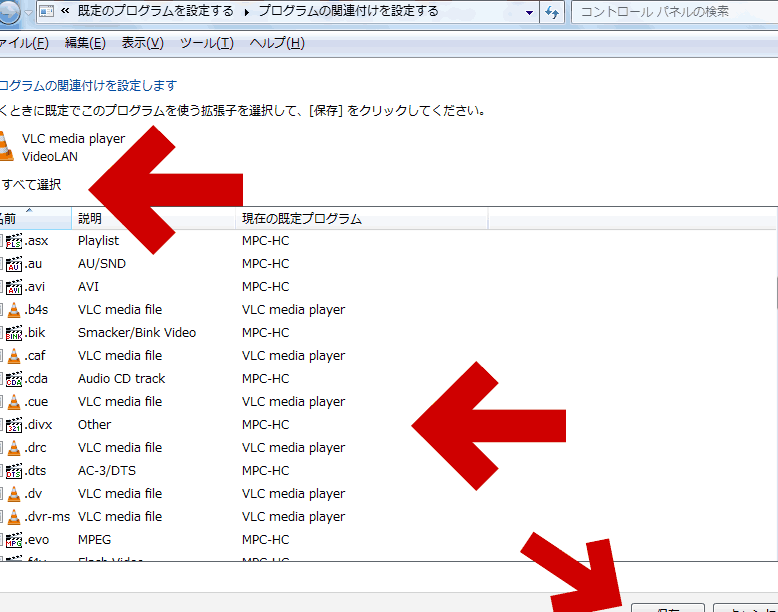
- ファイル関連付けを行い、VLC Portableをデフォルトのメディアプレーヤーに設定します。
- 最後に、変更を保存して、VLC Portableを再起動します。
使用感とパフォーマンス
VLC Portableの使用感は滑らかで、パフォーマンスも優れています。多様なメディア形式に対応し、ストレスのない視聴体験を提供します。
動画再生のクオリティ
動画再生において、VLC Portableは高い品質を誇ります。以下の特長があります。
- 多くのフォーマットに対応: MP4、AVI、MKVなど、幅広い動画形式をサポート。
- 高解像度の再生: 720p、1080p、4Kの再生がスムーズ。
- カスタマイズ可能な設定: 明るさ、コントラスト、彩度を調整できる。
- ハードウェアアクセラレーション: 動画の再生が効率的で、CPU負担を軽減。
このように、動画再生は快適でスムーズです。ユーザーはフルスクリーンモードやウィンドウモードの選択も可能です。
音声再生のクオリティ
音声再生においても、VLC Portableは優れたパフォーマンスを発揮します。具体的には、以下の機能があります。
- 豊富な音声フォーマット: MP3、WAV、FLACなど、多様なフォーマットをサポート。
- イコライザー機能: ユーザー好みに音質を調整可能。
- 同期機能: 音声と映像を完璧に同期。
- オーディオエフェクト: リバーブやエコーなどを追加できる。
他のメディアプレーヤーとの比較
VLC Portableは、様々なメディアプレーヤーと比較すると、いくつかの顕著な利点があります。以下に、他の主なメディアプレーヤーとの違いを詳しく説明します。
- 互換性: VLC Portableは、ほとんどの音声形式や動画形式に対応しています。具体的には、MP3、WAV、MP4、AVI、MKVなどを再生でき、これにより幅広い利用シーンに適応します。
- ポータビリティ: USBメモリにインストール可能で、持ち運びが簡単です。これにより、異なるデバイスで同じ環境で使用できる利点があります。
- カスタマイズ性: VLC Portableは、音声や動画の設定を自由に調整できます。例えば、字幕のオプションや音声のイコライザーを設定できることで、視聴体験を向上させます。
- 無料でオープンソース: 他のメディアプレーヤーとは異なり、VLC Portableは完全に無料で使用できます。そして、オープンソースであるため、ユーザーからのフィードバックに基づいて常に改善されています。
- 広告がない: 多くの商用メディアプレーヤーは、広告表示がありますが、VLC Portableは広告なしのため、ストレスフリーな体験ができます。
Conclusion
VLC Portableは私たちのメディア体験を革新する素晴らしいツールです。持ち運びが簡単で高い互換性を持つこのアプリケーションは、さまざまなデバイスでの使用に最適です。設定やカスタマイズも簡単で、ユーザーの好みに応じた視聴体験を提供します。
無料でオープンソースのため、広告に煩わされることもなく、ストレスフリーで楽しめます。どこにいてもお気に入りのメディアを楽しみたい方には、VLC Portableは欠かせない選択肢です。これからも私たちのメディアライフを豊かにしてくれることでしょう。