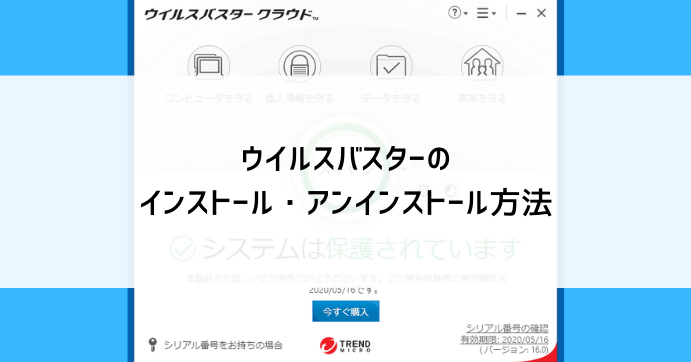
ウイルスバスターを使っている私たちにとって、時にはアンインストールが必要になることもあります。しかし、ウイルスバスター アンインストール パスワードが必要になると、手間がかかることがあります。なぜこのパスワードが必要なのか、またどのように対処すれば良いのか、気になりませんか?
ウイルスバスター アンインストール パスワードの概要
ウイルスバスターのアンインストール時、パスワードが必要な場合があります。このパスワードは、誤ったアンインストールを防ぐためのセキュリティ機能です。以下のステップで、パスワードの概要を整理します。
- ウイルスバスターを開きます。 システムトレイのアイコンを右クリックし、メニューを表示させます。
- 設定メニューに移動します。 「設定」または「オプション」を選択します。
- パスワード設定を探します。 セキュリティセクション内で「アンインストールパスワード」関連項目を見つけます。
- 現在のパスワードを確認します。 パスワード入力画面が表示された場合は、正しいパスワードを入力します。
- 必要に応じてパスワードを変更します。 セキュリティが強化されている場合は新しいパスワードを設定します。
- 設定を保存して終了します。 確認メッセージが表示されたら、設定が保存されたことを確認します。
アンインストールパスワードの役割
アンインストールパスワードは、ウイルスバスターの重要なセキュリティ機能です。このパスワードは、誤ってソフトウェアをアンインストールすることを防ぎます。したがって、この機能はデータやシステムを守る役割を果たします。
セキュリティの必要性
ウイルスバスターでは、ユーザーのデバイスを保護することが優先されています。以下の理由から、アンインストールパスワードが必要です。
- 誤ってアンインストールを防ぐ – 重要なソフトウェアが誤って削除されるリスクを軽減します。
- 不正アクセスの防止 – 他のユーザーが意図的にソフトウェアを削除する際の妨げとなります。
- データの保護 – セキュリティソフトが外されることによって生じるデータ流出のリスクを低減します。
ユーザーの保護
アンインストールパスワードは、ユーザー自身を保護する重要な手段です。この機能により、予期しないトラブルが避けられます。具体的には、以下の点が挙げられます。
- 意識の向上 – アンインストールを行う際に注意を促します。
- 使用状況の管理 – 誰がソフトウェアを削除したかの記録を残し、使用状況を把握できます。
- 不明なソフトの削除防止 – 不審な操作を制限することで、デバイスが安全に保たれます。
アンインストールパスワードの設定方法
ウイルスバスターのアンインストールパスワードは、ソフトウェアを誤ってアンインストールするのを防ぎ、データの安全性を確保するために重要です。以下に、設定方法を詳しく説明します。
ステップバイステップガイド
- ウイルスバスターを起動します。デスクトップのアイコンやスタートメニューからアプリを選択して開きます。
- 設定メニューを開くために、画面の右上隅にある歯車アイコンをクリックします。
- セキュリティ設定を選択します。左側のメニューから「セキュリティ」を選択します。
- アンインストールパスワードの項目を探すと、表示されるオプションから「アンインストールパスワード」を見つけます。
- パスワードを設定するには、適切なフィールドに新しいパスワードを入力します。
- 確認用に再度入力し、正確性を確かめます。
- 変更を保存するために、設定画面の下部にある「保存」ボタンをクリックします。
注意点
- パスワードは容易に記憶できるが、他人には推測されにくいものを選択します。
- 大文字、小文字、数字、特殊文字を組み合わせることで、セキュリティを向上させます。
- パスワードを定期的に変更し、セキュリティを維持します。
- 他のアプリケーションと同じパスワードを使わないことが大切です。
トラブルシューティング
ウイルスバスターのアンインストールパスワードに関してトラブルが発生した場合、以下の手順で問題を解決できます。
パスワードを忘れた場合
アンインストールパスワードが分からない場合、以下の手順に従ってリカバリーを試みます。
- ウイルスバスターを開く。デスクトップアイコンをダブルクリックして起動します。
- 設定メニューにアクセスする。画面の右上隅にある設定アイコンをクリックします。
- 『パスワード設定』を選択する。一覧から「セキュリティ」を選び、「アンインストールパスワード」をクリックします。
- 『パスワードを忘れた』リンクを探す。画面指示に従ってクリックします。
- 確認手続きを進める。必要な情報(例: セキュリティ質問)を入力します。
- 新しいパスワードを設定する。簡単に覚えられるが他人には推測されにくいものを選びます。
アンインストールができない場合
- コンピュータを再起動する。これにより、一時的な問題が解消されることがあります。
- 管理者権限でウイルスバスターを実行する。右クリックして「管理者として実行」を選びます。
- 設定メニューを開く。先に説明した手順に従って設定にアクセスします。
- アンインストールオプションを確認する。必要な権限があるか確認します。
- アンインストールパスワードを再確認する。パスワードが正しいか確認します。
- プログラムのアンインストールを試みる。設定メニューから再度アンインストールを選択します。
Conclusion
ウイルスバスターのアンインストールパスワードは私たちのデータとシステムを守る重要な機能です。このパスワードを適切に管理することで、誤ったアンインストールや不正アクセスを防ぐことができます。設定や変更の手順を理解し、セキュリティを強化することが大切です。
もしアンインストールパスワードに関して問題が発生した場合には、適切なトラブルシューティングを行うことでスムーズに解決できます。私たちがしっかりと対策を講じることで、安心してウイルスバスターを利用できる環境を整えましょう。