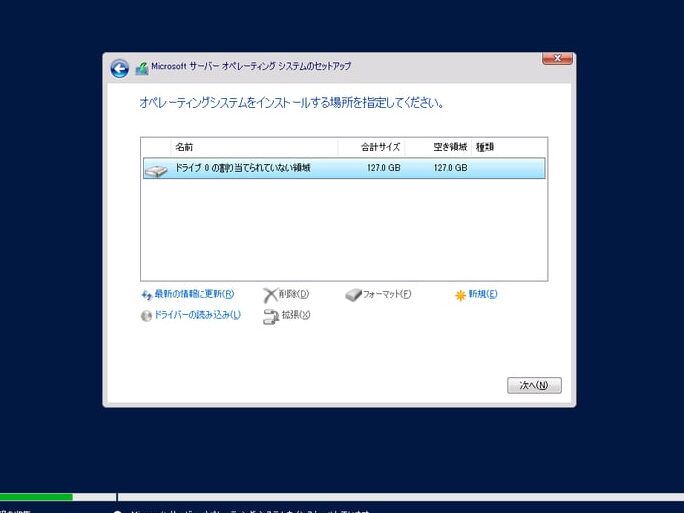
Windows 10のインストールを考えている私たちにとって、**パーティションの設定は非常に重要なステップ**です。適切なパーティションを作成することで、システムのパフォーマンスが向上し、データの管理もスムーズになります。新しいOSを導入する際に、パーティションの理解がなぜ必要なのでしょうか?
Windows10 インストール パーティション とは
Windows 10のインストールにおけるパーティションは、データの保存や管理において重要な役割を果たします。パーティションを利用することで、システムのパフォーマンスが向上し、データの整理がしやすくなります。特に新しいOSを導入する際、パーティションの理解が肝要です。
パーティションとは、物理的なハードディスクを論理的に分割したもので、異なるオペレーティングシステムをインストールしたり、データ管理を効率化したりするために使用します。以下に、Windows 10のインストール時にパーティションを設定する手順を示します。
- データのバックアップを取る。必要なデータを外部ストレージやクラウドサービスに保存します。
- Windows 10インストールメディアを作成する。USBフラッシュドライブまたはDVDを使用し、インストールツールをダウンロードしてメディアを作成します。
- コンピューターを再起動し、インストールメディアから起動する。BIOS設定を調整し、起動順位を変更します。
- インストールの準備を進める。言語や地域設定を選択し、「次へ」をクリックします。
- 「今すぐインストール」を選択する。ライセンス条項に同意し、続行します。
- カスタムインストールを選ぶ。既存のパーティションを確認し、必要に応じて削除または新規作成します。
- パーティションを選択する。インストール先のパーティションを選び、「次へ」をクリックします。
- インストールが開始される。インストールプロセスが完了するまで待ちます。
インストール パーティションの重要性
データ保護の観点
- パーティションを分けることで、データ損失を防げる。オペレーティングシステムとデータの保存を分けると、OSのトラブル時でもデータが安全に保たれる。
- バックアップのプロセスが簡単になる。特定のパーティションにデータを保存することで、バックアップ作業が効率化される。
- 復元時の柔軟性を増す。システムの復元や再インストールの際に、データの影響を最小限に抑えられる。
システムの効率性
- リソースの管理が容易になる。各パーティションに特定の用途を設定することで、リソースの振り分けがスムーズに行える。
- パフォーマンスが向上する。オペレーティングシステムが効率的に動作するためには、適切なパーティションが必要。
- デフラグやメンテナンスが簡単になる。特定のパーティションにデータを保存することで、メンテナンス作業が迅速に完了出来る。
Windows10 のインストール手順
Windows 10のインストールには、正しい準備と手順が必要です。以下の手順に従って、スムーズにインストールを行いましょう。
必要な準備
Windows 10をインストールする前に、以下の準備を行います。
- データのバックアップを取る。重要なファイルを外部ストレージやクラウドに保存します。
- インストールメディアを作成する。公式サイトからツールをダウンロードし、USBメモリやDVDにWindows 10を保存します。
- システム要件を確認する。ハードウェアがWindows 10をサポートしているか確認しましょう。
- パーティションのサイズを決める。Windowsをインストールするための適切なサイズのパーティションを準備します。
- データの整理を行う。不要なファイルやプログラムを削除して、ストレージの空き容量を増やします。
パーティションの設定方法
パーティションを設定する手順は以下の通りです。
- コンピュータを再起動する。BIOS設定に入るために、再起動時に特定のキーを押します。
- ブートデバイスを選択する。USBメモリまたはDVDを選び、インストールを開始します。
- インストール画面で「カスタム」を選択する。これにより、パーティションの設定を行うオプションが表示されます。
- パーティションを作成する。未割り当てスペースを指定し、新しいパーティションを作成します。
- 必要なサイズを指定する。Windows 10用のパーティションのサイズを入力します。
- 作成したパーティションを選ぶ。Windowsをインストールするパーティションを選択して、次に進みます。
- インストールを実行する。選択したパーティションにWindowsがインストールされます。
注意事項
Windows 10のインストール時にパーティション設定を行う際の注意点を以下に示します。これらを事前に理解し、実施することで、スムーズなインストールとデータ保護を実現できます。
- データのバックアップを行う。重要なデータやファイルは、必ず別のストレージデバイスに保存しておきます。これにより、万が一のトラブル時でもデータを守れます。
- パーティションのサイズを慎重に決める。インストールするアプリケーションやソフトウェアの容量を考慮し、適切なサイズを設定します。これにより、後々の容量不足を避けられます。
- パーティション形式を確認する。NTFSやFAT32など、目的に応じたパーティション形式を選びます。NTFSはセキュリティに優れ、FAT32は互換性が高いです。
- ブートデバイスの優先順位を設定する。BIOS設定にアクセスし、インストールメディアが最初に起動するよう設定します。これにより、スムーズなインストールが可能になります。
- インストールメディアを正しく作成する。ISOファイルを使用してUSBドライブやDVDを作成します。正しい手順で作成することで、エラーを減少させます。
- インストール前にウイルス対策ソフトを無効にする。既存のウイルス対策ソフトがインストールプロセスを妨げる場合があります。設定を一時的に変更します。
- すべてのハードウェアが対応しているか確認する。最新のドライバやファームウェアをインストールし、ハードウェアの互換性を確認します。これにより、パフォーマンス向上が期待できます。
結論
Windows 10のインストールにおけるパーティション設定は非常に重要です。適切なパーティションを作成することでシステムのパフォーマンスを向上させデータ管理を効率化できます。私たちが紹介した手順や注意事項を参考にすれば安全かつスムーズにインストールを行えるでしょう。
パーティションの設定を理解することでデータ損失を防ぎOSのトラブル時でも安心です。これからのパソコンライフをより快適にするためにぜひ実践してみてください。