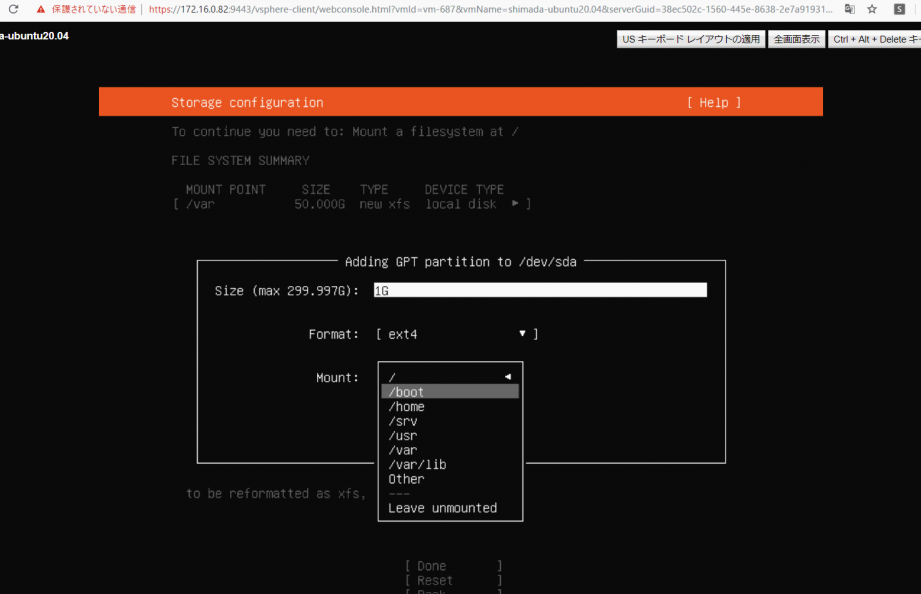
Ubuntuのインストールを考えている私たちにとって、パーティションの設定は非常に重要です。正しいパーティションを作成することで、システムのパフォーマンスを向上させ、データの安全性を確保できます。Ubuntuインストールパーティションの設定は、初心者から上級者まで多くのユーザーが直面する課題です。
Ubuntu インストール パーティションの基本
Ubuntu のインストールにおけるパーティション設定は、システムパフォーマンスやデータ保護に影響を与える重要な要素です。これから、パーティションの概念と Ubuntu のパーティションの必要性について詳しく説明します。
パーティションとは
パーティションとは、物理ディスクを論理的に分割した単位を指します。各パーティションには独自のファイルシステムが設定され、データの管理や保管が行われます。以下に、パーティションの基本情報を示します。
- データの整理: 各パーティションは異なるデータタイプ(システムファイル、ユーザーデータ、バックアップデータなど)を整理。
- データのセキュリティ: 特定のパーティションに機密データを保存することで、全体のセキュリティを向上。
- システムの安定性: システムパーティションに問題が起きても、他のパーティションには影響が及ばない。
Ubuntuのパーティションの必要性
Ubuntu のインストール時にパーティションを設定することは、いくつかの理由で重要です。以下にその必要性を示します。
- システムのパフォーマンス向上: 適切に管理されたパーティションは、システムの速度を改善。
- データの保護: システムのクラッシュ時でも、ユーザーデータが損失するリスクを軽減。
- デュアルブート環境の構築: 他の OS と共存するために独立したパーティションが必要。
- メンテナンスの容易さ: パーティションごとにデータを管理することで、バックアップやアップグレードが円滑に。
Ubuntuのインストール手順
Ubuntuをインストールするためには、準備とパーティション設定を正しく行うことが重要です。このセクションでは、具体的な手順を詳しく説明します。
インストール前の準備
- システム要件を確認する
Ubuntuのインストールには、最低限のハードウェア要件があるため、事前に確認が必要です。具体的には、2GHzデュアルコアプロセッサ、2GBのRAM、25GBの空きディスク容量が推奨されています。
- インストールメディアを作成する
UbuntuのISOファイルを公式サイトからダウンロードします。その後、USBメモリやDVDに書き込みます。RufusやEtcherなどのツールを利用すると便利です。
- 重要なデータをバックアップする
既存のデータを保護するために、バックアップを必ず行います。外部ストレージやクラウドサービスを活用することが推奨されます。
- BIOS設定の確認を行う
PCのBIOS設定に入り、USBまたはDVDからの起動順序を確認します。起動順序を変更することで、インストールメディアからの起動が可能になります。
パーティション設定の方法
- インストーラーを起動する
作成したインストールメディアをPCに接続し、電源を入れます。標準の起動オプションを選択します。
- インストールタイプを選択する
インストーラーが起動したら、「Ubuntuのインストール」を選択し、次の画面で「その他」を選びます。これによりカスタムのパーティション設定が可能になります。
- パーティションを作成する
- ルートパーティション(/)
推奨サイズは20GB以上です。ファイルシステムはext4を選択します。
- スワップ領域
RAMのサイズと同等以上の容量をスワップ領域として設定します。これにより、メモリが不足した際のパフォーマンス向上につながります。
- ホームパーティション(/home) (任意)
ユーザーデータを保存するために、別のパーティションを作成することを検討します。
- 変更を適用する
パーティションの設定が完了したら、「今すぐインストール」を選択し、確認メッセージが表示されたら「続行」をクリックします。
- インストールの進行
Ubuntuのインストールが開始されます。必要に応じて、地域設定やユーザー情報の入力を行います。
パーティションの種類
Ubuntuのインストール時におけるパーティションの種類は、システムの構成とパフォーマンスに大きな影響を与えます。正しいパーティション設定を理解することは、効率的なシステム運営に寄与します。以下に主なパーティションの種類を示します。
主要なパーティションの例
- ルートパーティション
このパーティションは、Ubuntuの主要なシステムファイルを格納します。基本的には、オペレーティングシステムが機能するために必要な全てのファイルがここにあります。
- ホームパーティション
ユーザーごとのデータや設定が保存されるパーティションです。ユーザーはここでファイル、ドキュメント、設定を管理し、個々の環境をカスタマイズできます。
- EFIシステムパーティション
UEFIブートを利用する場合に必要です。通常は、システムの起動に必要なファイルが保存されています。
スワップパーティションについて
- スワップパーティションの目的
このパーティションは、物理メモリが不足したときに使用される領域です。メモリが一杯になると、システムの動作を保護します。
- スワップのサイズ設定
スワップのサイズは、通常、物理メモリの1倍から2倍程度が推奨されています。例えば、8GBのRAMがある場合、8GBから16GBのスワップパーティションを設定します。
- スワップの利用方法
スワップは、バックグラウンドで自動的に管理されます。ユーザーは特に気にする必要はありませんが、必要に応じて確認できます。
トラブルシューティング
Ubuntuのインストールやパーティション設定中に直面する可能性がある問題とその解決策について説明します。これらの手順に従うことで、問題を迅速に解決できます。
一般的な問題と解決策
- パーティションが正しく表示されない: BIOS設定を確認し、ディスクの接続状況を確かめます。また、ディスクの形式が正しいかも確認します。
- インストールプロセスがフリーズする: インストールメディアに問題がある場合があります。別のUSBメモリを使ってインストールメディアを作成し直してみてください。
- スワップ領域が不足している: スワップパーティションのサイズが不足している可能性があります。ルートパーティションで空き容量を確保し、新たにスワップ領域を作成します。
- デュアルブートが失敗した: Windowsブートマネージャーが優先されているかもしれません。BIOS設定でブート順序を変更し、Ubuntuを最優先に設定します。
これらのステップを踏むことで、一般的に遭遇する障害を解決できます。各問題に対して、冷静に対処することが重要です。
サポートリソース
我々は、Ubuntuインストールに関する問題を解決するための有用なリソースをいくつか挙げます。
- Ubuntu公式フォーラム: 広範なコミュニティがいて、多くの問題に対する解決策が見つかります。
- Ask Ubuntu: 具体的な技術的質問や解答を見つけやすい場所です。
- Ubuntu Wiki: 豊富な情報があり、インストールや設定に関する詳細なガイドが提供されています。
Conclusion
Ubuntuのインストールにおけるパーティション設定は私たちのシステム運営にとって欠かせない要素です。正しいパーティションを設定することでパフォーマンスが向上しデータの安全性も確保できます。特に初心者の方には最初の一歩が重要でありカスタム設定を行うことで自分のニーズに合った環境を整えることができます。
また問題が発生した際の対処法やリソースも活用することでスムーズなインストールが実現します。私たちの知識と経験を活かしてUbuntuを最大限に活用し快適な使用環境を手に入れましょう。