パソコンを使う時、アプリをすぐに利用できる状態にしておくと便利ですよね。私たちが日々の作業を効率よく進めるためには、**パソコンアプリをデスクトップに出す方法**を知っておくことが重要です。デスクトップにアイコンを配置することで、アプリに素早くアクセスでき、時間を節約できます。
パソコン アプリをデスクトップに出す方法
パソコンでアプリをデスクトップに置くと、アクセスが便利になります。ここでは、その具体的手順を見ていきます。次の手順を実行して、すぐにデスクトップにアプリを追加しましょう。
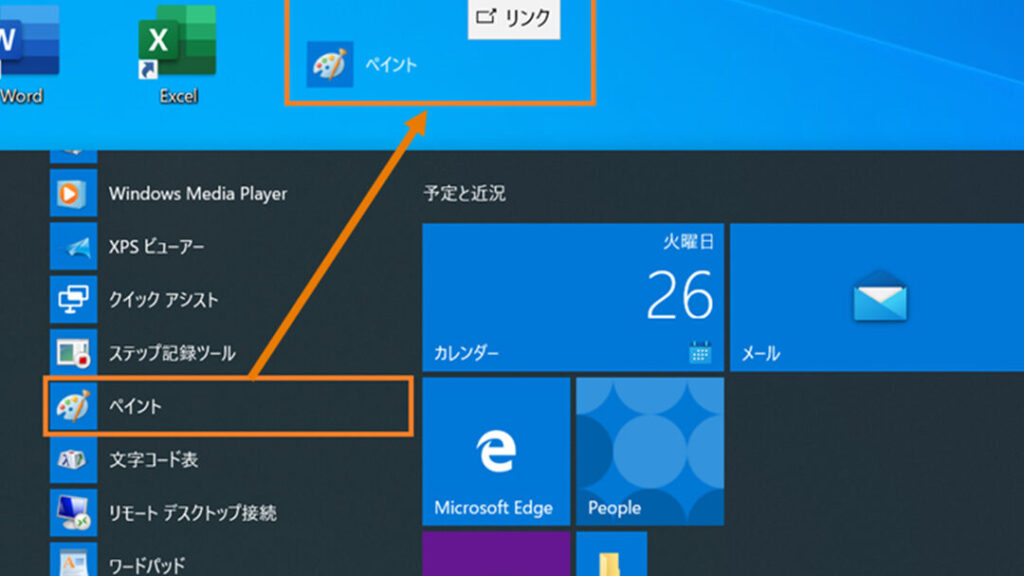
- スタートメニューを開く。画面左下にあるウィンドウアイコンをクリックします。
- アプリを探す。目的のアプリをリストから見つけます。
- アプリを右クリックする。アプリ名を右クリックして、オプションメニューを表示します。
- 「その他」を選択する。メニューの中から「その他」を選びます。
- 「デスクトップにショートカットを作成」を選択。このオプションをクリックして、デスクトップにショートカットを作ります。
- デスクトップを確認する。ショートカットアイコンがデスクトップに表示されたことを確認します。
デスクトップに出すメリット
デスクトップにアプリを配置することには多くの利点があります。これによって、作業がより効率的になり、迅速なアクセスが可能です。
作業の効率化
デスクトップにアプリを置くことは、作業の効率を大幅に向上させます。複数のアプリを迅速に切り替えられるため、タスクの実行がスムーズになります。以下のような効果があります:
- タスク切り替えが迅速に行える。
- 必要なアプリをすぐに起動できる。
- 集中力が維持される。
作業のフローが途切れず、集中しやすくなります。これにより、生産性が向上し、時間の節約になります。
アクセスの簡便さ
デスクトップにアプリを配置することで、アクセスが非常に簡単になります。特に、頻繁に使用するアプリを一目で確認できるのは大きな利点です。具体的には:
- デスクトップにアイコンが表示される。
- ワンクリックで起動が可能。
- メニューを探す必要がなくなる。
使用する設定
アプリをデスクトップに配置するための設定方法を、WindowsとMacそれぞれで詳しくご紹介します。これらの手順を使って、スムーズにアプリを配置できます。
Windowsでの設定方法
以下の手順で、Windows環境でアプリをデスクトップに出すことができます。
- スタートメニューを開く。 画面左下のWindowsアイコンをクリックします。
- 目的のアプリを検索する。 アプリ名を直接入力するか、リストから探します。
- アプリを右クリックする。 出てきたオプション一覧から、さらに選択します。
- 「その他」を選択する。 表示されたサブメニューから次を選びます。
- 「デスクトップにショートカットを作成」をクリックする。 これによりデスクトップにアイコンが追加されます。
- デスクトップを確認する。 新しいショートカットアイコンが表示されているか確認します。
Macでの設定方法
次の手順を使えば、Mac環境でアプリをデスクトップに配置できます。
- Finderを開く。 DockのFinderアイコンをクリックします。
- 「アプリケーション」フォルダを選択する。 左側のメニューからアプリケーションを選びます。
- 目的のアプリを見つける。 アプリをリストから探し出します。
- アプリをドラッグする。 選んだアプリをデスクトップアイコンにドラッグします。
- アイコンを確認する。 デスクトップに追加されたアイコンがあるか確認します。
アプリのショートカット作成
アプリをデスクトップに配置するためのショートカット作成方法を以下に示します。手順に従って、簡単にショートカットを作成できます。
Windowsの場合
- スタートメニューを開きます。 左下のウィンドウズアイコンをクリックするか、キーボードのWindowsキーを押します。
- 目的のアプリを検索します。 検索バーにアプリ名を入力し、表示されたリストからアプリを見つけます。
- アプリを右クリックします。 アプリ名を右クリックすると、オプションのメニューが表示されます。
- 「その他」を選択します。 メニューの中から「その他」を選択し、次のオプションを表示させます。
- 「デスクトップにショートカットを作成」をクリックします。 このオプションを選ぶと、デスクトップにアプリのショートカットが作成されます。
- ショートカットの確認をします。 デスクトップを確認し、アプリのアイコンが表示されていることを確認します。
Macの場合
- Finderを開きます。 DockのFinderアイコンをクリックします。
- 「アプリケーション」フォルダを開きます。 サイドバーから「アプリケーション」を選択します。
- 目的のアプリを見つけます。 アプリのリストをスクロールし、ショートカットを作成したいアプリを探します。
- アプリをドラッグします。 見つけたアプリのアイコンをクリックし、デスクトップにドラッグします。
- ショートカットを確認します。 デスクトップにアプリのアイコンが表示されれば、ショートカットが成功です。
注意点とトラブルシューティング
アプリをデスクトップに配置する際には、いくつかの注意点があります。取り扱いに気をつけ、トラブルが発生した場合の対処法を知っておくことが重要です。
- アプリのショートカットがすでにある場合、同じショートカットを繰り返し作成する必要はありません。重複するアイコンは混乱を招くことがあります。
- デスクトップの整理を行うこと、アプリのアイコンが増えていくと、必要なものを見つけにくくなることがあります。定期的に不要なショートカットを削除しましょう。
- OSの更新を確認すること、古いバージョンのOSではショートカット作成が正常に行えない場合があります。常に最新の状態を保ってください。
- ショートカットにアクセスできない場合、権限の問題かもしれません。アプリの設定を確認し、適切な権限を与える必要があります。
- デスクトップの設定を見直すこと、デスクトップがロックされている場合、新しいアイコンを追加できないことがあります。設定を確認して解放しましょう。
トラブルシューティングには、以下の方法が役立ちます。
- アプリを再起動すること、単純な方法ですが多くの問題が解決します。
- パソコンを再起動すること、これによってソフトウェアの不具合が解消されることがあります。
- インターネット接続を確認すること、オンラインアプリの場合、接続が不安定なときにはアクセスに問題が生じます。
- 公式サポートを利用すること、特に解決できない場合は、まずサポートに連絡しましょう。最新の情報や方法を提供してくれます。
- エラーメッセージをメモすること、トラブルが発生した際のエラーメッセージは、修正の手掛かりになります。
Conclusion
アプリをデスクトップに配置することで私たちの作業効率が大幅に向上します。必要なアプリに素早くアクセスできることで時間を節約し集中力を維持できます。手順もシンプルでWindowsやMacそれぞれに対応した方法があるため誰でも簡単に実行できます。
デスクトップの整理を心がけることで、より快適な作業環境を整えることが可能です。トラブルが発生した際の対処法も理解しておけば安心です。これらのポイントを押さえて、ぜひデスクトップを活用してみましょう。私たちの作業スタイルが一層便利になることを期待しています。