私たちがプログラミングやソフトウェア開発において効率を求める中で、Git Bashは欠かせないツールとなっています。コマンドラインインターフェースを使いこなすことで、私たちはプロジェクトのバージョン管理を簡単に行えます。Git Bashの使い方を知ることで、作業の効率が飛躍的に向上します。
Git Bashとは
Git Bashは、GitのコマンドラインツールをWindows環境で使うためのシェルプログラムです。Unixスタイルのコマンドラインインターフェースを提供し、リモートリポジトリとの連携を簡便にします。特に、私たちの作業を効率化するために役立ちます。以下に、Git Bashの主な特徴を挙げます。
- Windows上での利用:Windowsユーザーでも、Unix系コマンドを使って操作できます。
- 簡単なインストール:Git Bashは、Git for Windowsのインストーラーに含まれています。
- 直感的なコマンド:基本的なGitコマンドを使って、 Version controlを実行可能です。
- カスタマイズ可能:テーマやプロンプトを変更して、自分の好みに合わせられます。
- Shellスクリプトの実行:シェルスクリプトを用いて自動化可能です。
Git Bashのインストール方法
Git Bashのインストールは簡単です。ここでは、WindowsとMacの両方の手順を詳しく説明します。
Windowsでの手順
- Gitの公式サイトにアクセスします。
- 以下のURLを利用してください: git-scm.com
- ダウンロードページを見つけます。
- ページの中央に「Download」ボタンがあります。これをクリックします。
- Windows用のインストーラーを選びます。
- 「64-bit Git for Windows Setup」リンクをクリックして、インストーラーをダウンロードします。
- ダウンロードしたファイルを実行します。
- 「Git-2.x.x.exe」ファイルをダブルクリックして起動します(xはバージョン番号)。
- インストールのウィザードに従います。
- 「Next」をクリックして進みます。
- インストール先を選択します。
- デフォルトのフォルダーをそのまま使うか、自分で指定します。「Next」をクリックします。
- コンポーネントを選択します。
- 必要な機能にチェックを入れ、「Next」をクリックします。
- エディタを選択します。
- デフォルトのエディタを選ぶか、好みのエディタを指定し、「Next」をクリックします。
- PATH環境変数の設定を選択します。
- 推奨の設定を選択し、「Next」をクリックします。
- 最後に「Install」をクリックします。
- インストールが始まり、完了したら「Finish」をクリックします。
Macでの手順
- Homebrewがインストールされているか確認します。
- Terminalを開き、
brew -vと入力します。インストールされていない場合は、Homebrewの公式サイトを参照してください。
- Gitをインストールします。
- Terminalで以下のコマンドを入力します。
brew install git
- インストールの確認をします。
- インストール後、以下のコマンドを入力して確認します。
git --version
- 必要に応じて、設定を行います。
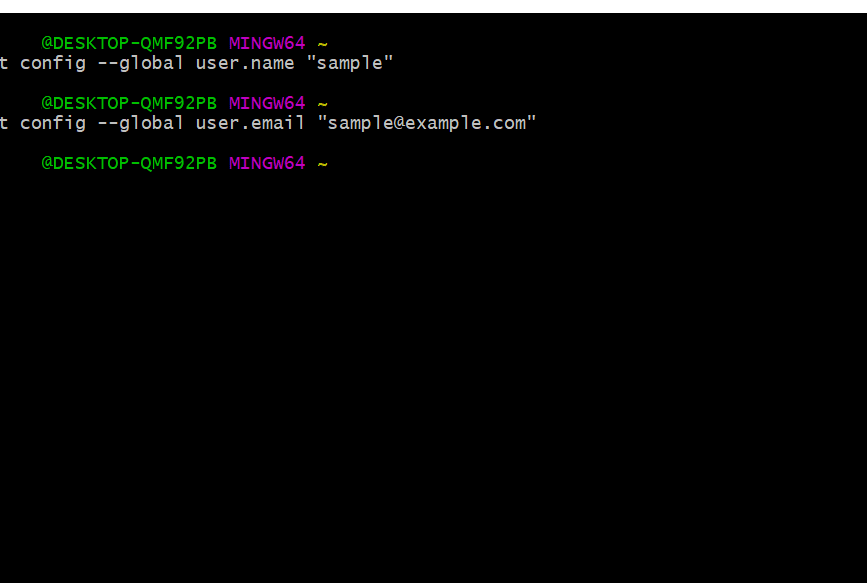
- ユーザー名とメールアドレスを設定するには、以下のコマンドを使います。
git config --global user.name "あなたの名前"

git config --global user.email "あなたのメールアドレス"
Git Bashの基本操作
Git Bashを使ってコマンドラインを操作することで、バージョン管理の効率が大幅に向上します。ここでは、主な基本操作を説明します。
コマンドラインの使い方
コマンドラインを使用するためには、以下の手順で基本的なコマンドを実行します。
- Git Bashを起動する: スタートメニューから「Git Bash」を選択します。
- ディレクトリを確認する:
pwdコマンドを入力し、現在の作業ディレクトリを確認します。 - ディレクトリを移動する:
cdコマンドを使って目的のフォルダに移動します。 - ファイルの一覧を表示する:
lsコマンドを入力し、現在のディレクトリ内のファイルとフォルダの一覧を確認します。 - コマンドを実行する: 必要なGitコマンド(例:
git status)を入力して実行します。
ファイル操作の基本
ファイル操作を行う際は、以下の手順を覚えておくことが重要です。
- 新規ファイルを作成する:
touch ファイル名.txtを入力して新しいファイルを作成します。 - ファイルを編集する:
nano ファイル名.txtまたはvim ファイル名.txtを使ってファイルを編集します。 - ファイルを削除する:
rm ファイル名.txtで不要なファイルを削除します。 - フォルダを作成する:
mkdir フォルダ名で新しいフォルダを作成します。 - フォルダを削除する:
rmdir フォルダ名で空のフォルダを削除します。また、rm -r フォルダ名を使うことで、内容があるフォルダも削除できます。
Git Bashの便利な機能
Git Bashには、作業を効率化するための便利な機能がいくつかあります。ここでは、特に役立つ機能を紹介します。
ショートカットキー
ショートカットキーは、作業のスピードを上げる重要なツールです。以下の手順で主要なショートカットを試してみましょう。
- Ctrl + A:行の先頭に移動。
- Ctrl + E:行の末尾に移動。
- Ctrl + U:カーソル位置から行の先頭までを削除。
- Ctrl + K:カーソル位置から行の末尾までを削除。
- Ctrl + L:画面をクリア。
- Ctrl + R:以前に実行したコマンドを検索。
これらのショートカットを使うことで、コマンドを入力する際に素早く操作できます。新しいコマンドを試すとき、効率的な手助けになります。
カスタマイズ方法
カスタマイズは、自分の好みに合わせてGit Bashの使用感を向上させるために欠かせません。以下の手順でカスタマイズしてみましょう。
- ~/.bashrcファイルを開く:エディタでこのファイルを編集します。
- プロンプトのカスタマイズ:PS1変数を編集して、表示される情報を設定します。
- エイリアスを設定:よく使うコマンドに短い名前を割り当てます(例:alias gs=’git status’)。
- 色を追加:ターミナルの色を変更して、作業を視覚的に楽しめるようにします。
- フォントやサイズを変更:ターミナルの外観に合わせて、好みのフォントやサイズに調整します。
Git Bashのトラブルシューティング
Git Bashの利用中に遭遇する可能性のある問題は多岐にわたります。しかし、正しい手順を踏むことで大半の問題は簡単に解決できます。以下では、よくある問題とその解決策を示します。
よくある問題と解決策
- Git Bashが起動しない場合
1. コンピュータを再起動します。
2. Git Bashを再インストールします。公式サイトから最新のインストーラーをダウンロードし、インストール手順に従います。 - コマンドが認識されない場合
1. コマンドが正しいか確認します。
2. Gitが正しくインストールされているか確認します。
3. 環境変数PATHにGitのインストールパスが含まれているか確認します。 - ネットワーク接続の問題
1. インターネット接続が正常か確認します。
2. VPNやファイアウォールの設定を確認し、必要に応じて一時的に無効にします。 - リポジトリのクローンに失敗した場合
1. リポジトリのURLが正しいか確認します。
2. 権限に問題がないか確認します。
3. Gitのバージョンを更新します。
サポートリソース
トラブルシューティングの際に役立つサポートリソースがいくつかあります。以下は、役立つリンクのリストです。
- Git公式ドキュメント: Gitの使い方やトラブルシューティングに関する情報が詳しく説明されています。
- Stack Overflow: 同じ問題を経験したユーザーや専門家からの回答が数多く寄せられています。
- GitHubコミュニティ: Gitに関する質問や問題を投稿できるフォーラムが提供されています。
- 動画チュートリアル: YouTubeなどでGit Bashの操作方法を視覚的に学べるリソースもあります。
結論
Git Bashは私たちの開発環境において欠かせないツールです。コマンドラインを活用することでプロジェクトのバージョン管理がスムーズになり効率が大幅に向上します。特にWindows環境での使いやすさは多くの開発者にとって魅力的です。
基本操作や便利な機能を理解することでGit Bashを最大限に活用できるようになります。カスタマイズやショートカットの活用により自分のスタイルに合わせた作業が可能です。
問題が発生した際には豊富なサポートリソースも利用できるため安心して使い続けられます。Git Bashを取り入れることで私たちの開発作業が一層効率的になることを期待しましょう。