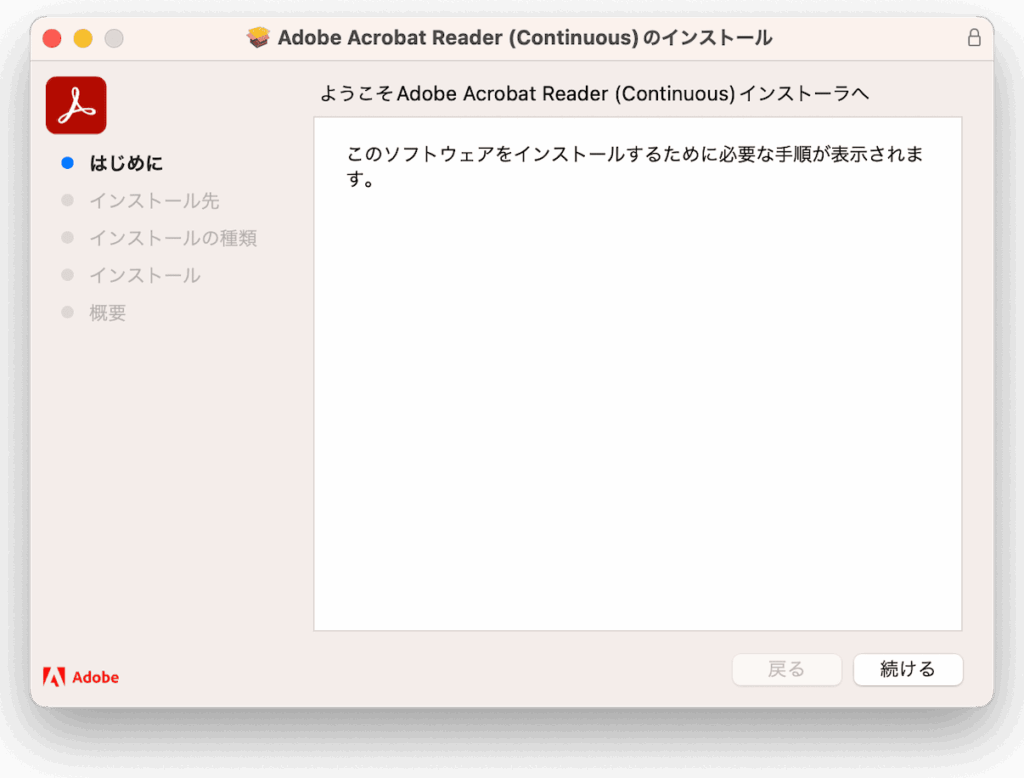
私たちが日々使うデザインソフトウェアの中でも、Adobe製品は欠かせない存在です。特にMacユーザーにとって、Adobeのインストールは大切なステップですが、初めての方には少し複雑に感じることもあるでしょう。そこで、今回はAdobeインストール方法 Macについて、わかりやすく解説します。
Adobe インストール方法 Mac の概要
Adobe製品をMacにインストールする際の手順を、以下のステップに分けて詳しく説明します。これらのステップに従えば、簡単にインストールできます。
- Adobeの公式サイトにアクセスします。 最新のソフトウェアバージョンを使用するため、公式サイトからダウンロードすることが重要です。
- アカウントにサインインします。 既存のAdobe IDを使用するか、新しくアカウントを作成します。
- インストールしたい製品を選択します。 PhotoshopやIllustratorなど、自分が必要なソフトウェアを選びます。
- 「ダウンロード」をクリックします。 インストールのためのファイルが自動的にダウンロードされます。
- ダウンロードしたファイルを開きます。 Finderで「ダウンロード」フォルダを開き、ダウンロードしたAdobeのインストーラーを探します。
- インストーラーを実行します。 ファイルをダブルクリックし、指示に従ってインストールを開始します。
- インストールが完了するまで待ちます。 進行状況バーで必要な時間を確認しながら待機します。
- ソフトウェアを起動します。 インストール完了後、アプリケーションフォルダからAdobe製品を見つけて起動します。
必要なシステム要件
Adobe製品をMacにインストールする前に、システム要件を確認しましょう。これにより、スムーズなインストールと使用が確保されます。以下の要件を満たす必要があります。
macOS のバージョン
- macOS 10.14 以降のバージョンが必要です。最新バージョンを推奨します。
- あらゆるバージョンのインストール時に、Adobeの公式サイトで互換性情報を確認してください。
ハードウェア要件
- プロセッサ: Intel マルチコアプロセッサまたはApple シリコン
- RAM: 最低 8 GB、推奨 16 GB 以上
- ディスク容量: 最低 4 GB の空き容量、インストール時にはさらに空きが必要です
- グラフィックス: GPUに対するハードウェアアクセラレーションが推奨され、指定されたGPUドライバに対応していること
Adobe のダウンロード手順
Adobe製品をMacにインストールするためのダウンロード手順はシンプルで、以下のステップに従って進めることができます。
Adobe アカウントの作成
- Adobeの公式サイトにアクセスする。
- 右上の「サインイン」をクリックする。
- 「アカウントを作成」を選択する。
- 必要な情報を入力し、規約に同意する。
- 「アカウントを作成」をクリックする。
- 確認メールをチェックし、リンクをクリックしてアカウントを有効化する。
ソフトウェアの選択
- Adobe公式サイトに再アクセスする。
- 「製品」メニューをクリックして、インストールしたいソフトウェアを選択する。
- 「無料体験版を試す」または「購入する」を選択する。
- 選んだプランに応じて手続きを進める。
- ソフトウェアのダウンロードリンクを確認し、リンクをクリックする。
- ダウンロードが完了するまで待つ。
Adobe のインストール手順
インストーラーの実行
- ダウンロードしたインストーラーを見つける。
- 通常、ダウンロードフォルダに保存されている。
- インストーラーをダブルクリックする。
- セキュリティの確認が表示される場合、許可を与える。
- 表示されるインストール画面に従う。
- インストールに関するオプションが表示される。
- 必要な権限を求められたらパスワードを入力する。
- 管理者権限が必要な場合がある。
- インストールが完了するまで待つ。
- 進行状況バーが表示される。
インストールオプションの選択
- インストールタイプを選択する。
- 通常インストールとカスタムインストールの選択がある。
- 必要に応じてカスタムオプションを設定する。
- インストール先のフォルダを選べることがある。
- Adobeの利用規約に同意する。
- チェックボックスにチェックを入れて同意する。
- インストールを開始するボタンを押す。
- インストールが始まり、ファイルが自動でコピーされる。
- インストールが完了すると通知が表示される。
- これで製品の準備が整った。
インストール後の設定
インストールが完了したら、次の設定を行います。この設定により、Adobe製品がよりスムーズに機能します。
ソフトウェアの初回起動
初回起動時に行うべき手順がいくつかあります。最初の設定をしっかり行いましょう。
- アプリケーションフォルダを開く。 そこに見つけたAdobe製品のアイコンを探します。
- アイコンをダブルクリックする。 ソフトウェアが起動し、設定画面が表示されます。
- 初回起動のウィザードに従う。 利用規約を確認し、同意する必要があります。
- ユーザー情報を入力する。 名前やメールアドレスなどの基本情報を求められます。
- 設定が完了したら、ソフトウェアを使用開始できる。 対象の機能やツールにアクセスできます。
ライセンスのアクティベーション
ライセンスをアクティブにすることが、製品をフル機能で利用するために必要です。以下の手順でアクティベーションを行います。
- ソフトウェアを起動する。 上記の手順に従って、初回起動を確認します。
- ライセンスのアクティベーション画面を表示させる。 通常、初回起動時に表示されます。
- アカウント情報を入力する。 Adobe IDとパスワードを使い、サインインします。
- ライセンスの種類を選択する。 個人利用または法人利用に応じたプランを選びます。
- アクティベーションを完了する。 指示に従い、プロセスを終了させると、製品がフル機能で利用可能に。
Conclusion
Adobe製品のインストールは最初は少し戸惑うかもしれませんが手順を理解すればスムーズに行えます。必要なシステム要件を確認し公式サイトからのダウンロードを行うことで私たちは簡単に利用を開始できます。インストーラーの実行や初回設定も明確な手順に従えば問題なく進められます。
これでAdobe製品を活用する準備が整いました。私たちのクリエイティブな作業をさらに充実させるためにぜひ活用していきましょう。