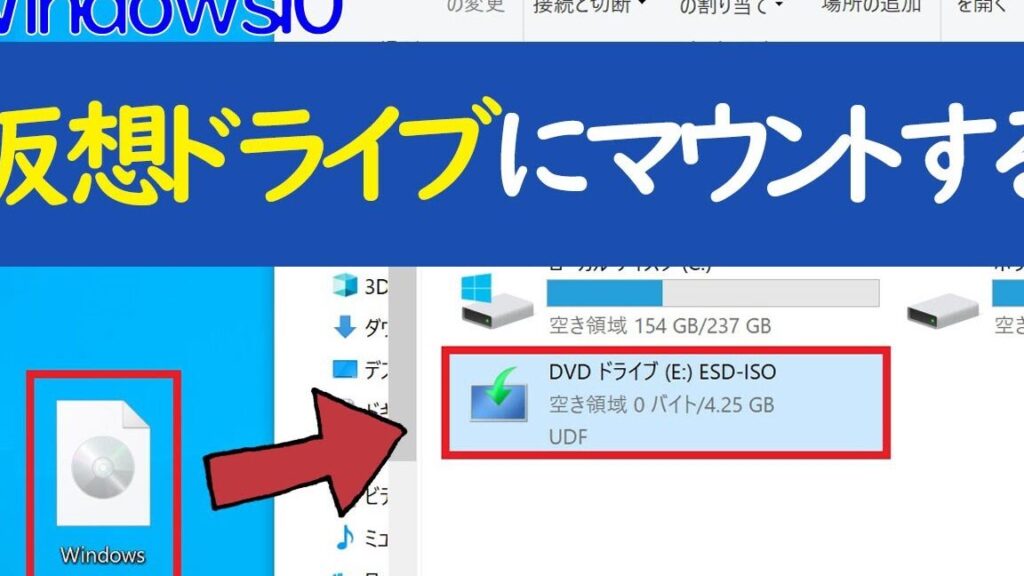
私たちが日常的に使うデジタルデータの管理において、ISOマウントは欠かせない技術です。特に、仮想ドライブを利用してISOファイルを扱う際、その利便性は多くのユーザーにとって大きなメリットとなります。では、ISOマウントとは具体的に何でしょうか?どのように活用できるのでしょうか?
iso マウントの概要
ISOマウントは、ISOファイルを仮想ドライブとして扱う手段で、多くの利点を提供します。具体的には、以下の点が重要です。
- ISOファイルの容易なアクセス: 仮想ドライブにマウントすることで、ディスクドライブへの物理的な挿入なしにファイルにアクセスできます。
- ソフトウェアのインストール: ISOファイルに含まれるソフトウェアのインストールがスムーズに行えます。特に、オペレーティングシステムや大規模なアプリケーションに便利です。
- コンテンツのバックアップ: データのバックアップやアーカイブにおいて、ISO形式は優れた選択肢です。バックアップの作成が簡単で、データの保全が確実です。
- 複数のOSサポート: マルチプラットフォーム環境でも利用可能で、Windows、Mac、Linuxなど様々なOSで活用できます。
- ファイル共有の容易さ: ISOファイルは大容量データを一つのファイルとして管理でき、他者との共有が簡単です。
iso マウントの利点
簡単な使用方法
- ISOファイルを用意する: まず、使用したいISOファイルをダウンロードまたは保存します。
- 仮想ドライブソフトをインストールする: 例として、DAEMON ToolsやVirtual CloneDriveなどのソフトをインストールします。
- ISOファイルをマウントする: ソフトを開き、ISOファイルを選択して「マウント」ボタンを押します。
- 仮想ドライブを確認する: マウント後、エクスプローラーで新たに生成されたドライブを確認します。
- ファイルにアクセスする: ドライブを開き、中のファイルやフォルダにアクセスできます。
効率的なデータ管理
- 簡単なアクセス: ISOファイルをマウントすることで、物理的なメディアを扱う必要がなくなります。
- スムーズなインストール: ソフトウェアやゲームのインストールが即座に行え、時間を節約します。
- データのバックアップ: ISO形式でデータを保存でき、必要なファイルを効率的に保護できます。
- マルチOSのサポート: 複数のオペレーティングシステムでISOファイルを使用できます。
- シンプルなファイル共有: 他のユーザーとISOファイルを簡単に共有でき、コラボレーションが改善します。
iso マウントの設定方法
isoマウントの設定は簡単で、以下の手順に従えばすぐに行えます。仮想ドライブソフトを使って、ISOファイルをマウントする方法を詳しく見ていきましょう。
必要なソフトウェア
ISOファイルをマウントするために必要なソフトウェアは以下の通りです。
- DAEMON Tools
- Virtual CloneDrive
- WinCDEmu
- PowerISO
これらのソフトウェアは、公式サイトからダウンロードでき、無料版も提供されています。
ステップバイステップガイド
以下の手順に従って、ISOマウントを設定します。
- ISOファイルを用意する。 事前にマウントしたいISOファイルをダウンロードまたは保存します。
- 仮想ドライブソフトをインストールする。 上記のソフトウェアのいずれかを公式サイトからダウンロードし、インストールします。
- ソフトウェアを起動する。 インストールが完了したら、アプリケーションを開きます。
- ISOファイルを選択する。 ソフトウェアのメニューから「ISOファイルをマウント」オプションを選び、用意したISOファイルを指定します。
- マウントボタンを押す。 選択したISOファイルの隣にある「マウント」ボタンをクリックします。
- エクスプローラーで確認する。 マウントが完了すると、エクスプローラーに仮想ドライブが表示されるので、アクセスして内容を確認します。
iso マウントの活用例
iso マウントは、様々なシーンで利用される便利な手法です。データ管理やソフトウェアのインストールで特に有効です。具体的な活用例を以下に示します。
データ recovery
データ復旧の際、iso マウントを利用することで、迅速かつ効果的に必要なファイルを取り出せます。具体的な手順は以下の通りです。
- 復旧したいファイルを含むISOファイルを準備する。
- 仮想ドライブソフトを起動し、ISOファイルを選択する。
- マウントボタンを押して仮想ドライブを作成する。
- エクスプローラーで仮想ドライブを確認する。
- 必要なデータをコピーする。
データ復旧は迅速なアクセスが求められるため、iso マウントの利用は効率的です。
ソフトウェアのインストール
ソフトウェアのインストールにもiso マウントは役立ちます。特に物理メディアがない場合、以下の手順でインストールを簡素化できます。
- インストールしたいソフトウェアのISOファイルを入手する。
- 仮想ドライブソフトを開く。
- ISOファイルを選択し、マウントを実行する。
- エクスプローラーから仮想ドライブを開く。
- インストーラーを実行し、指示に従ってインストールを完了する。
Conclusion
ISOマウントは、デジタルデータの効率的な管理において欠かせないツールです。私たちは、仮想ドライブを活用することで、ソフトウェアのインストールやデータのバックアップがスムーズに行えることを実感しています。また、複数のOSに対応できる点やファイル共有の容易さも大きな魅力です。これからもISOマウントを積極的に活用し、データ管理の効率をさらに高めていきたいと思います。私たちのデジタルライフをより快適にするために、ISOマウントの利点を最大限に活かしていきましょう。