LINEを使い始めるとき、初期設定がとても重要です。私たちは、設定を間違えると後々のトラブルにつながることを知っています。特に、プライバシーやセキュリティに関する設定は、しっかり確認しておくべきです。LINE初期設定の注意点を押さえておくことで、安全で快適な利用が可能になります。
Line 初期設定の重要性
LINEの初期設定は、プライバシーとセキュリティを確保するために重要です。適切に設定することで、後に起こるトラブルを回避できます。以下の手順を踏むことで、安全で快適なLINE利用が実現します。
- アカウント作成 – 認証コードが届くので、登録した電話番号を確認して入力します。
- プロフィール設定 – 自分の名前やプロフィール画像を設定し、友達が見つけやすくします。
- プライバシー設定 – 公開範囲を設定し、誰がプロフィールを見られるかを管理します。
- 通知設定 – 重要なメッセージを逃さないために、通知を有効にします。
- セキュリティ設定 – 二段階認証を有効にしてアカウントの安全性を強化します。
- 友達追加 – QRコードや電話番号で友達を追加し、コミュニケーションを始めます。
初期設定の手順
初期設定はLINEの利用開始前に重要なステップです。以下の手順に従って、スムーズに設定を行いましょう。
アカウント作成
- LINEアプリをダウンロード: スマートフォンのアプリストアで「LINE」と検索し、アプリをインストールします。
- アプリを起動: インストール後、アプリを開きます。
- 新規登録を選択: 「新規登録」ボタンをクリックします。
- 電話番号を入力: 自分の電話番号を半角数字で入力します。
- 確認コードを受け取る: SMSで送信された確認コードを入力します。
- プロフィールを設定: 名前やプロフィール写真を設定します。
- ユーザー情報の確認: 設定内容を確認し、「登録」ボタンを押します。
プライバシー設定
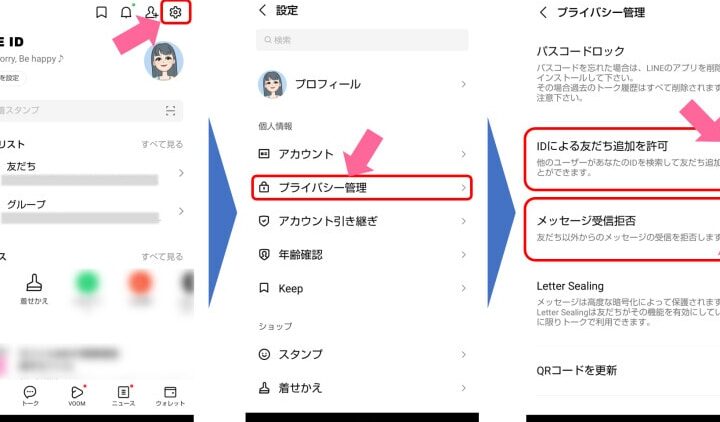
- 設定メニューを開く: ホーム画面にある歯車アイコンをタップします。
- プライバシー設定を選択: メニューから「プライバシー」を選びます。
- プロフィールの公開範囲を設定: 誰にプロフィールが見えるかを選択します。
- 友だち追加の設定を確認: 友だち追加の方法を設定します(電話番号やQRコードなど)。
- ブロックリストを確認: 不快なユーザーをブロックするためにこちらを利用します。
- 通知設定を確認: プライバシーに配慮した通知の設定を確認します。
注意すべきセキュリティのポイント
LINEを安全に利用するために、特に注意すべきセキュリティのポイントがあります。以下の手順に従って、設定を行うことで、より安心してLINEを使える環境が整います。
二段階認証の設定
二段階認証は、アカウントを守るための重要な方法です。以下の手順で設定を行います。
- LINEアプリを開く。
- ホーム画面の設定アイコンをタップする。
- 「アカウント」を選択。
- 「二段階認証」を選択。
- 「有効にする」をタップする。
- 登録したメールアドレスを確認し、利用規約に同意する。
- 認証コードが送信されるので、受信したコードを入力する。
- 設定完了後、二段階認証が有効になっていることを確認する。
この設定を行うことで、不正アクセスからアカウントを保護できます。
不審なメッセージへの対応
不審なメッセージを受信した場合は冷静に対応することが重要です。次の手順に従って行動します。
- メッセージの内容をしっかり確認する。
- 送信者が信頼できる相手か再確認する。
- リンクが含まれている場合はクリックしない。
- 不審なメッセージは無視し、削除する。
- 必要に応じて、相手に確認の連絡を行う。
- LINEの公式サポートに問い合わせる。
利用規約と注意事項
LINEを使う際、利用規約や注意事項を理解することは非常に重要です。以下に、初期設定時に留意すべきポイントを具体的に示します。
- アカウント作成時には、個人情報を正確に入力する。電話番号やメールアドレスの誤入力はトラブルの原因となります。
- 利用規約に目を通す。サービスの利用条件やプライバシーポリシーについて確認し、同意することが大切です。
- プライバシー設定を確認する。プロフィールの表示範囲や友達追加の設定を調整し、自分の情報が適切に保護されているか確認します。
- 通知設定のカスタマイズを行う。不要な通知をオフにし、自分にとって必要な情報だけを受け取るようにしましょう。
- セキュリティ機能を有効にする。二段階認証などのセキュリティ対策を施し、アカウントの安全性を高めます。
- 不審なメッセージには注意を払う。特にリンクを含むメッセージには慎重になり、疑わしい場合は相談することが重要です。
トラブルシューティング
LINEの初期設定に関する問題が発生した場合、適切な対処をすることで解決できます。以下の手順を順に実行してください。
- アプリを再起動します。アプリの不具合を解消するため、アプリを完全に閉じて再起動します。
- インターネット接続を確認します。Wi-Fiやモバイルデータの接続状況を確認し、必要に応じて接続を切り替えます。
- アプリのアップデートを確認します。最新の機能や修正を適用するため、アプリストアでLINEのアップデート有無を確認します。
- 設定を見直します。プライバシーや通知設定に異常がないか、手順を再確認します。
- キャッシュをクリアします。キャッシュが原因で動作が遅くなることがあるため、アプリのキャッシュをクリアします。
- アカウントに再ログインします。アカウント情報に問題がある場合、一度ログアウトし再度ログインします。
- LINEの公式ヘルプセンターを利用します。解決しない場合、LINEの公式サイトにあるヘルプセクションで具体的なトラブルシューティング情報を探します。
Conclusion
LINEの初期設定は私たちの安全で快適な利用に欠かせないものです。プライバシーやセキュリティの設定を適切に行うことで、トラブルを未然に防ぐことができます。アカウント作成からプロフィール設定、通知やセキュリティの確認まで、一つ一つのステップが重要です。
不安な点があれば、トラブルシューティングを活用し、公式ヘルプセンターを参考にすることも大切です。私たちがしっかりと初期設定を行うことで、安心してLINEを楽しむことができるでしょう。安全な環境を整え、LINEライフを充実させていきましょう。