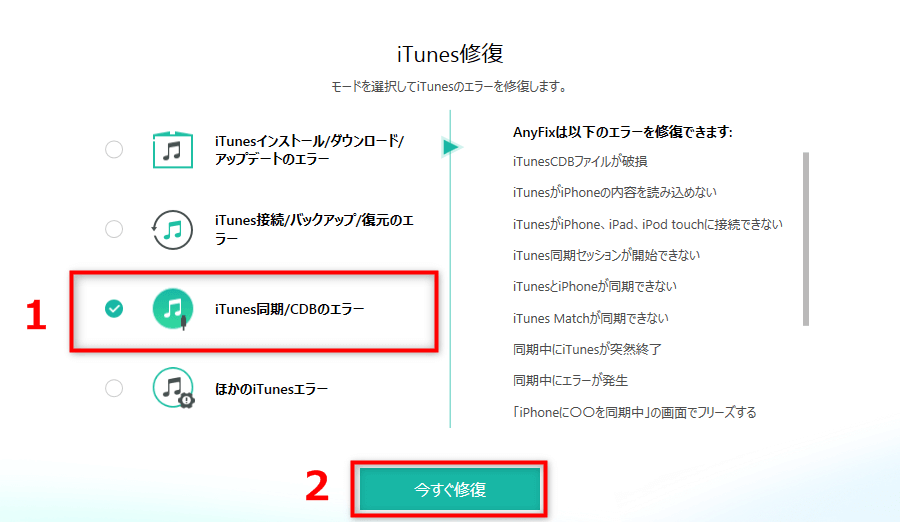
iTunesを使って音楽やデータを管理している私たちにとって、時には思わぬトラブルが発生します。その中でも特に厄介なのが「iTunes ドライバがインストールされていません」というエラーメッセージです。この問題に直面すると、せっかくの音楽ライブラリやデバイスの同期ができなくなり、ストレスが溜まりますよね。
iTunes ドライバがインストールされていませんとは
「iTunes ドライバがインストールされていません」というエラーメッセージは、iTunesとデバイス間の通信に問題があることを示しています。このエラーが発生すると、音楽ライブラリやデバイスの同期が実行できなくなるため、非常に不便です。具体的には、以下の理由で問題が発生します。
- ドライバの未インストール: iTunesが必要なドライバを正しくインストールしないことがあります。
- ドライバの破損: インストール済みのドライバが破損しているか、古くなっている可能性があります。
- コンピュータの設定: セキュリティソフトウェアや設定がiTunesの動作を妨げることがあります。
このエラーが表示されると、我々は次の手順を確認して、問題を解決できます。
- コンピュータを再起動する: 簡単な再起動が問題を解決することがあります。
- iTunesをアンインストールする: 旧バージョンを完全に削除します。
- 最新バージョンのiTunesをダウンロードする: Appleの公式サイトから最新のインストーラーを取得します。
- インストーラーを実行する: 指示に従ってiTunesをインストールします。
- ドライバが正しくインストールされたか確認する: デバイスマネージャでドライバの状態をチェックします。
- セキュリティソフトを一時的に無効化する: インストール中に問題を引き起こすことがあるため、無効化してから再試行します。
- PCとデバイスを接続する: 正常に同期が行えるか確認します。
原因
ソフトウェアの不具合
- 最新のiTunesを確認する。 iTunesが最新バージョンでない場合、ドライバが正常に動作しないことがあります。
- コンピュータの再起動を行う。 一時的なソフトウェアの不具合を解消するために、簡単に再起動が効果的です。
- ドライバの再インストールを試みる。 ドライバが破損している可能性があるため、再インストールを行うことで解決できます。
- セキュリティソフトの設定を確認する。 セキュリティソフトがiTunesの動作を妨げていることもあるので、一時的に無効化してみましょう。
デバイスの互換性
- iOSデバイスが正しく接続されているかを確認する。 USBケーブルや接続ポートが正常でない場合、認識されないことがあります。
- 接続されているデバイスのOSバージョンを確認する。 古いiOSバージョンでは、iTunesとの互換性に問題が生じることがあります。
- 他のUSBポートを試す。 特定のポートに問題があることもあるため、別のポートを使用してください。
- 異なるコンピュータで確認する。 同じデバイスを他のコンピュータで接続し、問題が再現するか確認してみましょう。
解決策
「iTunes ドライバがインストールされていません」というエラーメッセージに直面した際に、以下の手順を試すことで問題を解決できます。具体的な方法を見ていきましょう。
ドライバの再インストール
ドライバの再インストールは、iTunesとデバイス間の通信を正常化させるための効果的な手段です。以下の手順に従ってください。
- コンピュータを起動します。 初めに、デバイスとコンピュータ両方を確認しましょう。
- デバイスをUSBケーブルで接続します。 接続しているケーブルが破損していないかも確認します。
- 「スタート」メニューにアクセスします。 「スタート」ボタンをクリックして、メニューを開きます。
- 「デバイスとプリンター」を選択します。 ここで接続されているすべてのデバイスが表示されます。
- iPhoneやiPadを右クリックします。 次に「ドライバのソフトウェアの更新」を選択します。
- 自動検索を実行します。 最新のドライバがインストールされるはずです。
- 再起動します。 ドライバの更新後は、コンピュータを再起動して設定を反映させます。
iTunesのアップデート
iTunesの最新バージョンにアップデートすることも、問題解決の鍵です。手順は以下の通りです。
- iTunesを開きます。 まず、アプリケーションを起動します。
- 「ヘルプ」メニューを開きます。 上部のメニューバーから「ヘルプ」を選択します。
- 「アップデートを確認」を選択します。 これにより、最新のアップデートがあるか確認できます。
- アップデートがある場合は、画面に従ってインストールします。 適宜指示に従い、アップデートを完了させます。
- iTunesを再起動します。 アップデート後は必ず再起動を行い、変更を適用します。
予防策
iTunesのドライバが正しく機能しない状況を避けるために、以下の予防策を継続的に実施することが重要です。
定期的なソフトウェアチェック
- iTunesを開く: アプリケーションを起動します。
- ヘルプメニューをクリック: 上部のメニューから「ヘルプ」を選びます。
- アップデートの確認を選ぶ: 「アップデートの確認」をクリックします。
- 最新情報をインストール: 提示された指示に従って、最新のアップデートをインストールします。
この手順を毎月実施することで、最新の機能とセキュリティパッチを利用できます。
バックアップの重要性
- バックアップ先を決定: 外部ハードドライブやクラウドサービスを選びます。
- iTunesを起動: アプリケーションを開きます。
- デバイスを接続: USBケーブルでiOSデバイスを接続します。
- デバイスを選択: iTunes内で接続したデバイスをクリックします。
- バックアップオプションを選択: 「今すぐバックアップ」をクリックし、必要に応じてオプションを確認します。
結論
iTunesのドライバに関する問題は、私たちの音楽ライブラリやデバイスの同期に大きな影響を与えることがあります。このエラーメッセージが表示された場合でも、適切な手順を踏むことで解決できる可能性が高いです。ドライバの再インストールやiTunesのアップデートを行うことで、通信の問題を解消し、快適な利用が実現します。
また、定期的なソフトウェアチェックやバックアップを行うことで、今後のトラブルを未然に防ぐことができます。私たちが提案した対策を実践し、ストレスのないiTunesライフを楽しんでいきましょう。