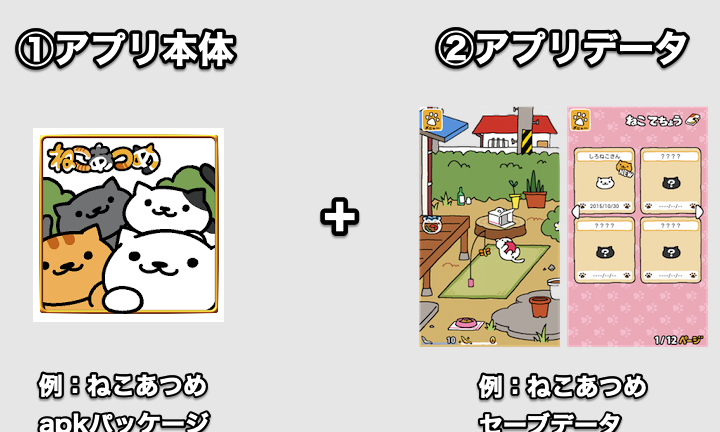
スマートフォンを使っていると、不要なアプリを削除したくなることがよくあります。しかし、「androidアプリ削除 データ 残る」という問題に直面することも多いです。アプリを消したはずなのに、関連するデータがデバイスに残っていると、ストレージを無駄に使ってしまいます。これって本当に気になりますよね。
Androidアプリ削除の基本
Androidデバイス上でアプリを削除する際、関連するデータがデバイスに残ることがあります。これによりストレージの無駄が生じるため、適切な削除方法を理解することが重要です。以下に、アプリを削除する手順を詳しく説明します。
アプリ削除の方法
アプリを削除するための簡単な手順は次の通りです。
- ホーム画面を開く。 目的のアプリを探します。
- アプリアイコンを長押しする。 メニューが表示されます。
- 「アンインストール」を選択する。 確認メッセージが表示されます。
- もう一度「アンインストール」をタップする。 アプリがデバイスから削除されます。
これらのステップを踏むことで、アプリを簡単に削除できます。
データの削除と残存
アプリを削除した後でも、データが残ることがあります。特に次のポイントに注意が必要です。
- アプリのキャッシュデータや設定が残ることがある。
- 完全にデータを消去するには、アプリの設定から「データ消去」を選ぶ必要がある。
もし必要だと感じるなら、追加手順を以下に示します。
- 設定アプリを開く。 「アプリ」を選択します。
- 削除したアプリを見つける。 タップして詳細を表示します。
- 「ストレージ」を選択する。 「データ消去」を押します。
データが残る理由
アプリを削除した後、デバイスにデータが残るケースが多いです。これにはいくつかの理由があります。
アプリキャッシュ
アプリキャッシュは、アプリがデータを一時的に保存するための領域です。削除した際にもキャッシュが残ることがあるため、次の手順でこのデータを完全に消去できます。
- 設定アプリを開く。
- 「ストレージ」を選択する。
- 「キャッシュデータ」を見つける。
- 「キャッシュデータを消去」をタップする。
- 確認メッセージが表示されたら、もう一度「消去」を選ぶ。
ユーザーデータ
- 設定アプリを開く。
- 「アプリと通知」を選択する。
- 削除したアプリを見つける。
- 「ストレージとキャッシュ」を選択する。
- 「データを消去」をタップする。
- 確認メッセージに従って操作を続ける。
データを完全に削除する方法
Androidアプリを削除する際、関連するデータも一緒に消去したいと考えることが多いです。ここでは、データを完全に削除するための方法を紹介します。
手動による削除
手動で不要なデータを削除する手順は以下の通りです。
- 設定アプリを開く。 スマートフォンのホーム画面から設定を探し、タップします。
- アプリと通知を選択。 設定メニュー内の「アプリと通知」をクリックします。
- 削除したいアプリを見つける。 インストールされているアプリのリストから該当アプリを探します。
- ストレージとキャッシュを選択。 アプリの詳細画面に進み、ストレージに関するオプションを選びます。
- データを消去する。 「データを消去」を選択して、アプリに関連するすべてのデータを削除します。
- キャッシュを消去する。 同様に「キャッシュを消去」のオプションを選び、キャッシュデータも削除します。
専用アプリの利用
- Google Playストアを開く。 スマートフォン上のアプリストアを起動します。
- キャッシュクリーナーアプリを検索。 検索バーに「キャッシュクリーナー」と入力し、リストから便利なアプリを選びます。
- アプリをインストール。 選んだアプリをインストールして、スマートフォンに追加します。
- アプリを起動。 インストールが完了したら、アプリを開いて操作を開始します。
- スキャンを実行。 アプリ内の指示に従ってデバイス内のキャッシュや不要なデータをスキャンします。
- データを削除する。 スキャン結果を確認し、削除したいデータを選択して消去します。
Androidのストレージ管理
Androidデバイスを効率的に管理するためには、ストレージの確認と不要なデータの削除が重要です。ここでは、ストレージの確認方法を説明します。
ストレージの確認方法
ストレージを確認する手順は次の通りです。
- 設定アプリを開く。 ホーム画面から設定アイコンをタップします。
- 「ストレージ」を選択する。 メニュー内でストレージオプションを見つけてタップします。
- 使用状況を確認する。 ストレージの詳細が表示され、アプリやキャッシュがどれくらい使用されているかを確認します。
この手順で、デバイスのストレージの状態を把握できます。次に、不要なデータの削除方法を見ていきましょう。
不要データの削除
不要なデータを削除するための手順は以下の通りです。
- 設定アプリを再度開く。 ストレージ確認後、再び設定メニューに戻ります。
- 「アプリと通知」を選択する。 インストールされているアプリのリストが表示されます。
- 削除したいアプリを見つけてタップする。 アプリの詳細情報が表示されます。
- 「ストレージとキャッシュ」を選択する。 アプリが使用しているデータの情報が表示されます。
- 「キャッシュデータを消去」をタップする。 これでアプリキャッシュが削除されます。
- 必要に応じて「データを消去」を選択する。 ユーザーデータまで削除したい場合に実行します。
Conclusion
アプリ削除後にデータが残る問題は、私たちのデバイスのストレージ管理において重要なポイントです。適切な手順を踏むことで、不要なデータを完全に消去し、デバイスのパフォーマンスを向上させることができます。
手動での削除や専用アプリの利用を通じて、私たちはストレージを効率的に管理できるようになります。これにより、より快適なスマートフォンライフを実現できるでしょう。常にストレージの状況を確認し、必要な対策を講じることが大切です。