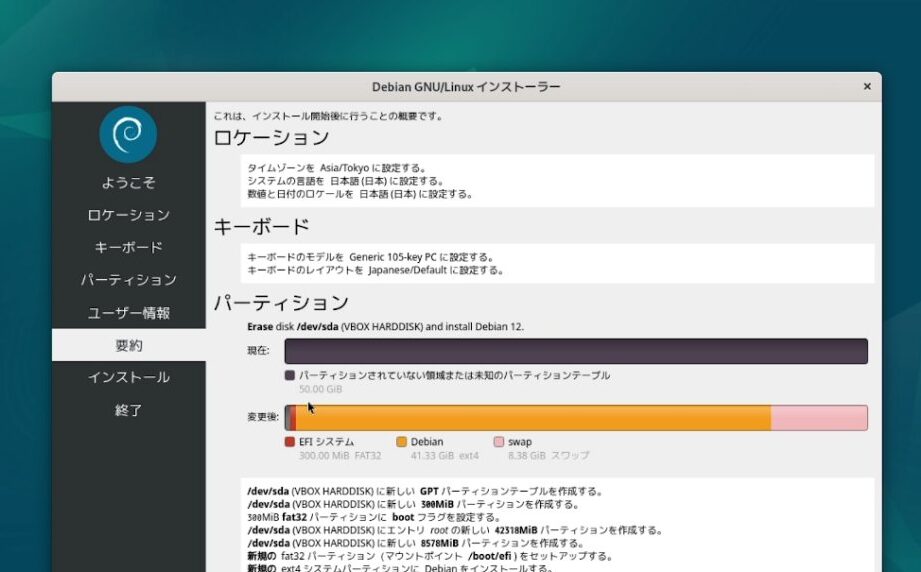
私たちが新しいオペレーティングシステムを選ぶとき、安定性と柔軟性は重要な要素です。そんな中でデビアンのインストールは、多くのユーザーにとって魅力的な選択肢となっています。デビアンは、その信頼性と豊富なパッケージ管理で知られ、初心者から上級者まで幅広い層に支持されています。
Debian インストールの準備
Debianをインストールするには、いくつかの準備が必要です。以下の手順に従って、スムーズなインストールを実現しましょう。
システム要件の確認
Instalar Debian requiere conocer los requisitos del sistema. 具体的には、以下の要件を確認します。
- CPU: 1GHz以上のプロセッサ。
- RAM: 最低512MBのRAM。
- ストレージ: 最低10GBの空きディスクスペース。
- ネットワーク: インターネット接続が推奨される。
これらの要件を満たしているか確認し、問題がなければ次のステップに進みます。
インストールメディアの作成
Debianのインストールメディアを作成することは、重要なステップです。以下の手順を参考にしてください。
- 公式サイトからISOファイルをダウンロード: Debianの公式ウェブサイトから最新のインストール用ISOイメージを取得します。
- USBドライブを用意: USBドライブをパソコンに接続します。4GB以上の容量が望ましいです。
- 書き込みツールを利用: RufusやEtcherなどの書き込みツールを使用して、ダウンロードしたISOファイルをUSBドライブに書き込みます。
- 書き込み完了を確認: USBドライブの書き込みが完了したら、正しく作成されたことを確認します。
Debian インストール手順
インストール開始
- インストールメディアを準備します。USBドライブにISOファイルを焼き付けます。
- PCを再起動します。BIOS設定でUSBからの起動を優先順位で設定します。
- インストーラーを起動します。起動時に表示されるメニューから「Install」を選択します。
パーティショニングの設定
- ディスクの選択を行います。インストーラーが接続されているディスクを表示します。
- パーティショニングの方法を選びます。自動的に設定するか、手動で設定します。
- パーティションを作成します。ブートパーティション、スワップ領域、ルートパーティションを指定します。
ソフトウェアの選択
- ソフトウェアの選択画面に進みます。必要なソフトウェアカテゴリをチェックします。
- デスクトップ環境を選びます。GNOME、KDE、XFCEなどからお好みの環境を選びます。
- インストールする追加のパッケージを確認します。必要に応じて選択します。
インストール後の設定
インストールが完了したら、次の設定が必要です。設定を行うことで、システムの安定性とセキュリティが向上します。
ユーザーアカウントの作成
ユーザーアカウントを作成することで、システムにアクセスできるようになります。以下のステップに従ってください。
- ターミナルを開く。 アプリケーションメニューからターミナルを選択します。
- 新しいユーザーを追加する。 コマンドを入力します: `sudo adduser username`(usernameは希望のユーザー名です)。
- パスワードを設定する。 新しいユーザーのパスワードを求められたら、入力します。
- ユーザー情報を入力する。 名前、電話番号などの情報を必要に応じて入力します。これにはスキップも可能です。
- 管理者グループに追加する。 コマンドを入力します: `sudo usermod -aG sudo username`。
これで、新しいユーザーアカウントが作成されます。このアカウントでログインできるようになります。
ネットワーク設定
ネットワーク設定を行うことで、インターネット接続が可能になります。具体的には、以下の手順を踏みます。
- ターミナルを開く。 アプリケーションメニューからターミナルを選択します。
- ネットワークインターフェースを確認する。 `ip a`コマンドを入力し、インターフェースの名前を記録します。
- 設定ファイルを編集する。 `sudo nano /etc/network/interfaces`を入力して、設定ファイルを開きます。
- インターフェースの設定を追加する。 例えば、以下のように設定を記述します。
- iface eth0 inet static
- address 192.168.1.100
- netmask 255.255.255.0
- gateway 192.168.1.1
- 設定を保存して終了する。 `Ctrl+X`を押し、`Y`を押して保存します。
- ネットワークを再起動する。 `sudo systemctl restart networking`コマンドを実行して設定を適用します。
トラブルシューティング
デビアンのインストール中に直面する可能性のある問題とその解決策について示します。適切に対処するためには、以下の手順に従います。
よくある問題と解決策
- インストールメディアが正しく作成されているか確認する。 ISOファイルをダウンロード後、USBドライブに適切に書き込まれているか再確認します。
- BIOS設定の確認。 PCを起動した際、USBからの起動が優先されているか確認してください。
- ハードウェアの互換性を確認する。 システム要件を満たしていることを確認します。
- エラーメッセージに注意する。 インストール中に表示されるメッセージを記録し、検索して解決策を見つけます。
- サポートフォーラムを利用する。 デビアンの公式フォーラムで同様の問題を持つユーザーの投稿を確認します。
インストールログの確認
- インストール中にターミナルを開く。 ショートカットでターミナルを起動します。
- ログファイルのパスを確認する。 一般的なパスは /var/log/installer です。
- ログファイルを表示する。 コマンドを入力してログ内容を確認します。
- エラーメッセージに注目する。 特定の問題に関するエラーが記録されているか確認してください。
- 必要に応じて問題解決の手順を探す。 エラー内容を検索し、対策を講じます。
Conclusion
デビアンのインストールは、安定性と柔軟性を求めるユーザーにとって理想的な選択肢です。私たちは、初心者から上級者まで幅広い層に対応できるその魅力を再確認しました。インストール手順をしっかりと理解し、必要な準備を整えることで、スムーズな導入が可能になります。
また、インストール中に直面する可能性のある問題に対処するためのトラブルシューティング手順も重要です。これらを踏まえれば、デビアンを使った快適な環境を手に入れることができるでしょう。私たちのデビアンの旅が、皆さんにとっても素晴らしい体験となることを願っています。