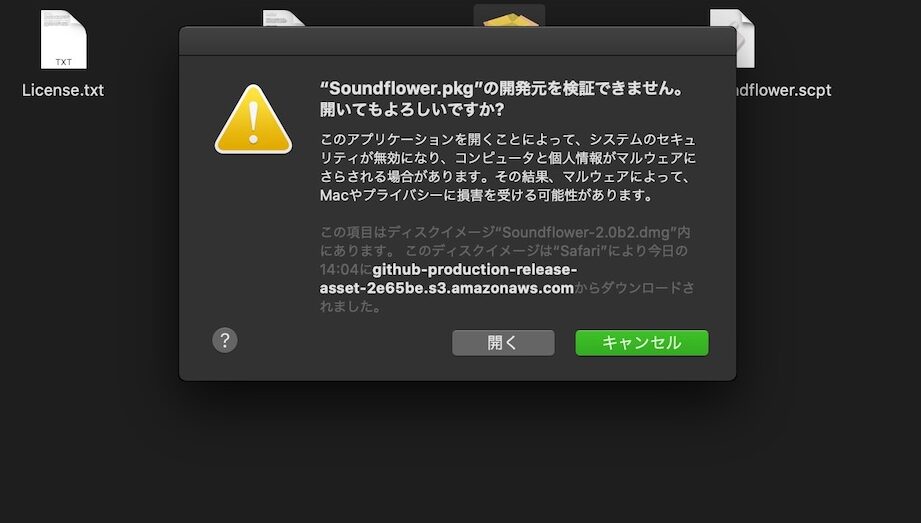
私たちが音楽制作やポッドキャストに取り組むとき、Soundflowerのインストールができないという問題に直面することがあります。このツールは、音声を簡単にルーティングするための優れたソリューションですが、インストール過程でトラブルが発生することも少なくありません。特に、Macユーザーにとっては、これが大きなストレス要因になることがあります。
Soundflowerとは
Soundflowerは、音声のルーティングを簡単に行うためのオープンソースソフトウェアです。このツールを使うことで、コンピューター内で音声を他のアプリケーションに転送できます。特に、音楽制作やポッドキャスト制作において非常に便利です。
Soundflowerの機能
Soundflowerの主な機能には、以下のようなものがあります。
- 音声のルーティング: さまざまなアプリ間で音声を簡単に送信可能です。
- 仮想オーディオデバイス: 複数のオーディオソースを一つの出力に統合します。
- 高音質処理: 音質を損なわずに音声を処理します。
多くのユーザーはこの機能を活用して、スムーズな音声キャプチャやミキシングを行っています。
使用用途
Soundflowerは多様な使用用途があります。以下に代表的な用途を示します。
- 音楽制作: DAW(デジタルオーディオワークステーション)ソフトウェアで音源を直接録音します。
- ポッドキャスト制作: 番組の音声を録音したり、他の音声トラックと組み合わせたりします。
- 実況配信: ゲームやアプリの音声をリアルタイムで配信します。
インストールの問題
Soundflowerのインストール中に発生する特定の問題がある。これらの問題によって、インストールが正常に行えない場合がある。以下に、一般的なエラーとシステム要件に関する詳細をまとめる。
一般的なエラー
Soundflowerのインストール中によく見られるエラーには、以下のようなものがある。
- セキュリティ設定のエラー: macOSのセキュリティ設定により、サードパーティ製ドライバーのインストールがブロックされることがある。これにより、インストールが完了しない場合がある。
- 互換性の問題: 使用しているmacOSのバージョンが古い場合、Soundflowerが正常に動作しないことがある。
- ドライバーの競合: 他のオーディオドライバーがインストールされている場合、Soundflowerと競合し、問題が発生することがある。
システム要件の確認
Soundflowerを正しくインストールするためには、以下のシステム要件を確認することが重要だ。
- macOSバージョン: SoundflowerはmacOS 10.6以降のバージョンに対応している。
- ハードウェア要件: 最低でもデュアルコアプロセッサと2GBのRAMが推奨される。
- 管理者権限: インストール時には管理者権限が必要であるため、適切なユーザーアカウントでログインする必要がある。
解決策
Soundflowerのインストールに関する問題を解決するために、以下のステップを実行します。
新しいバージョンのダウンロード
- 公式サイトを訪問する: Soundflowerの公式サイトにアクセスします。
- 最新バージョンを探す: ダウンロードセクションで最新のバージョンを見つけます。
- ダウンロードリンクをクリック: 最新バージョンのダウンロードリンクをクリックしてファイルを取得します。
- ダウンロードを確認する: ダウンロードが完了したことを確認し、ファイルの所在を確認します。
セキュリティ設定の変更
- システム環境設定を開く: Macの「システム環境設定」を開きます。
- セキュリティとプライバシーを選択: 「セキュリティとプライバシー」を選択します。
- ロックを解除する: 左下の鍵アイコンをクリックして、管理者パスワードを入力します。
- 許可を与える: 「一般」タブで、Soundflowerインストールをブロックした場合の表示がある場合、「このアプリケーションを許可」をクリックします。
ユーザーの体験
ユーザーの体験は、Soundflowerのインストール時に異なる結果をもたらします。ここでは成功事例と失敗事例を詳細に見ていきます。
成功事例
私たちの調査によると、成功したユーザーの多くは次のステップを踏んでいます。
- 公式サイトから最新バージョンのSoundflowerをダウンロードする。これにより、最新のバグ修正が適用されます。
- ダウンロードしたファイルを開く。インストールプロセスが始まります。
- macOSの「システム環境設定」を開く。セキュリティ設定を確認することが重要です。
- 「セキュリティとプライバシー」を選択する。ここで、Soundflowerのインストールがブロックされていないか確認します。
- 管理者パスワードを入力する。これが、インストールを進めるために必要です。
- インストールを許可する。必要なオプションを選択し、インストールを続行します。
これらのステップを追うことで、問題なくインストールを終えるユーザーが多く見られます。
失敗事例
一方で、失敗したユーザーは次のような課題に直面しています。
- 古いmacOSバージョンを使用している。これが互換性の問題を引き起こします。
- インストール中にセキュリティ設定を無視する。これにより、インストーラーがブロックされます。
- 他のオーディオドライバーを同時に使用している。これが競合を引き起こすことがあります。
- 必要なハードウェア要件を満たしていない。デュアルコアプロセッサとRAMが不足していると、インストールが失敗します。
Conclusion
Soundflowerのインストールに関する問題は多くのユーザーが直面する課題ですが私たちは適切な手順を踏むことで解決できます。最新バージョンのダウンロードやセキュリティ設定の確認は特に重要です。成功するためには私たち自身の環境を見直し必要な要件を満たしているか確認することが大切です。
これからもSoundflowerを活用して音楽制作やポッドキャスト制作を楽しんでいきましょう。問題が発生した際には冷静に対処し私たちの経験を活かしていくことが成功の鍵です。