私たちが日々使うコンピュータの世界には、無限の可能性が広がっていますが、その中でも特に注目されているのがラズパイ OSです。手のひらサイズのコンピュータ、ラズベリーパイは、教育や趣味、プロジェクトに最適なプラットフォームとして、多くの人々に愛されています。では、ラズパイ OSがどのように私たちのクリエイティブなアイデアを実現する手助けをしてくれるのでしょうか?
ラズパイ OS の概要
ラズパイ OSは、ラズベリーパイ向けに設計されたオペレーティングシステムです。このOSは、さまざまなプロジェクトや学習の基盤を提供します。
ラズパイ OS とは
ラズパイ OSは、ユーザーフレンドリーなLinuxベースのプラットフォームです。このシステムは、シンプルかつ効率的な操作を可能にし、プログラミングや電子工作の学習を容易にします。特に教育分野での普及が目立ち、ラズベリーパイを利用した多様なプロジェクトに対応しています。このOSは、さまざまなソフトウェアとツールをサポートし、ユーザーの創造力を引き出します。
主な特徴
- 軽量性: ラズパイ OSは、リソースを効率的に使用し、小型デバイスでもスムーズに動作します。
- 豊富なソフトウェア: デフォルトで多くのプログラムがインストールされており、教育や趣味の用途に便利です。
- カスタマイズ可能: ユーザーが必要に応じて設定を変更でき、自分好みの環境を構築できます。
- コミュニティサポート: 世界中のユーザーによる活発なフォーラムがあり、問題解決や情報共有が可能です。
- セキュリティ機能: 定期的なアップデートが提供されており、システムの安全性を保ちます。
ラズパイ OS のインストール方法
ラズパイ OSのインストールは比較的簡単です。以下の手順に従って、スムーズにインストールできます。
必要な準備
- ラズベリーパイ本体: ラズパイモデルに応じた本体を準備します。
- microSDカード: 予備のmicroSDカード(最低8GB推奨)を用意します。
- 電源アダプター: ラズパイ用の適切な電源アダプターを手に入れます。
- PCまたはノートパソコン: OSイメージを書き込むためのPCが必要です。
- インターネット接続: OSのダウンロードとアップデートのために接続が必要です。
インストール手順
- 公式ウェブサイトにアクセスします。 ラズベリーパイの公式サイトから最新のOSイメージをダウンロードします。
- イメージ書き込みソフトを準備します。 Etcherなどのソフトウェアをダウンロードし、インストールします。
- microSDカードをPCに挿入します。 適切にカードリーダーに挿入して認識させます。
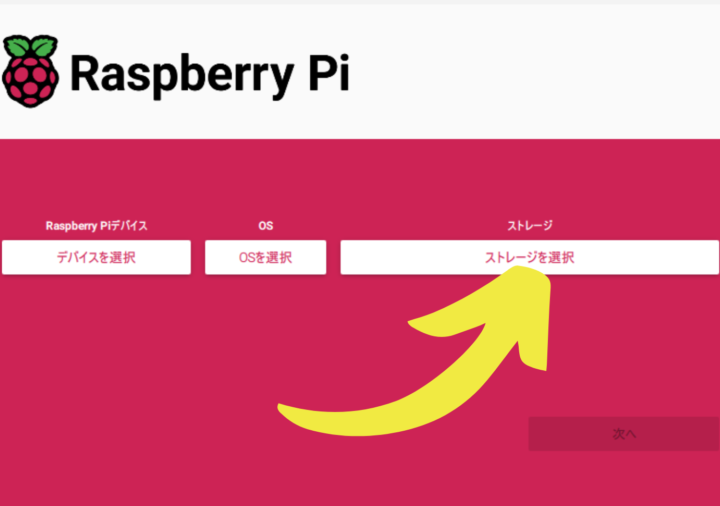
- Etcherを起動します。 ダウンロードしたOSイメージを選択し、microSDカードを指定します。
- イメージを書き込みます。 「Flash」をクリックして書き込みプロセスを開始します。
- 書き込みが完了しました。 microSDカードを安全に取り出します。
- ラズパイに挿入します。 書き込んだmicroSDカードをラズパイ本体に挿入します。
- 電源を入れます。 電源アダプターを接続し、ラズパイを起動します。
- 初期設定を行います。 初回起動時に表示される指示に従って設定を完了します。
ラズパイ OS の使い方
ラズパイ OSを効果的に活用する方法について、以下の手順を追ってみましょう。
基本的な操作
- ラズパイの電源を入れます。
USBケーブルを接続して、電源を供給します。
- 初期設定を行います。
起動後、画面に表示される指示に従い、言語やタイムゾーンを設定します。
- インターネットに接続します。
Wi-Fi設定から自分のネットワークを選び、パスワードを入力します。
- アプリケーションを更新します。
ターミナルを開き、以下のコマンドを入力します。
sudo apt update && sudo apt upgrade
- 必要なソフトウェアをインストールします。
追加アプリケーションを必要に応じてインストールします。
例えば、以下のコマンドでPythonをインストールします。
sudo apt install python3
よく使われるアプリケーション
- LibreOffice:
ドキュメント作成や表計算に役立つアプリです。
- Scratch:
ビジュアルプログラミングが可能で、子供たちの教育に最適です。
- Python:
プログラミングに最適な言語で、多数のライブラリが利用可能です。
- VNC Server:
リモートデスクトップ接続を提供し、他のデバイスからラズパイを操作できます。
- Media Player:
様々な動画や音楽ファイルを再生するためのアプリです。
ラズパイ OS の利点と欠点
利点
- 軽量性: ラズパイ OSは、リソースを少なく消費し、スムーズな動作を実現します。
- カスタマイズ性: ユーザーは、環境に合わせて設定を調整し、自分好みに構築可能です。
- 豊富なソフトウェア: プログラミングや教育に役立つソフトウェアが多数利用できます。
- 活発なコミュニティ: サポートを受けやすく、トラブルシューティングも迅速です。
- 教育向け: プログラミングや電子工作の学習に最適なプラットフォームです。
- 定期的なアップデート: セキュリティと機能の向上が図られています。
欠点
- パフォーマンスの限界: ハードウェアに依存するため、要求される処理能力に限りがあります。
- 初期設定の手間: インストールや設定に時間がかかる場合があります。
- サポートの制約: 一部ソフトウェアは、通常のPC向けOSよりも互換性が低いことがあります。
- ハードウェア依存性: トラブルが発生する場合、一部のハードウェアが適切に動作しないことがあります。
- 学習曲線: 初心者にとっては、LinuxベースのOSに不安を感じることがあるかもしれません。
ラズパイ OS の活用事例
ラズパイ OSは、多様な用途に活用できます。教育やプロジェクトでの活用事例を以下に示します。
教育における活用
ラズパイ OSは教育現場で非常に役立っています。具体的な活用方法は次の通りです。
- プログラミング教育を実施する。 ScratchやPythonを用いて、子供たちがプログラミングの基礎を学べる。
- 電子工作を行う。 センサーやLEDを使って、リアルタイムなデータ収集やユーザーインターフェースを作成する。
- プロジェクトベースの学習を導入する。 生徒がチームでプロジェクトを計画し、実行することで、協力や問題解決能力を養成する。
- オンライン教育プラットフォームを構築する。 Moodleなどのソフトウェアを使用し、学習リソースを共有する。
教育において、ラズパイは学びを深めるための強力なツールです。また、簡単にカスタマイズできるため、さまざまなニーズに合わせた使い方が可能です。
プロジェクト例
ラズパイ OSを使った実際のプロジェクト例は沢山あります。以下にいくつか挙げます。
- ホームオートメーションシステムを構築する。 スマートデバイスを連携させ、リモートからの制御を実現する。
- メディアセンターを作成する。 Kodiをインストールし、ストリーミングサービスを享受する。
- ウェブサーバーを設置する。 ApacheやNginxを使って、個人またはでのwebサイトをホストする。
- ゲーム開発に挑戦する。 RetroPieを使用して、レトロゲームがプレイできる環境を整える。
Conclusion
ラズパイ OSは私たちの創造性を引き出しさまざまなプロジェクトを実現するための強力なツールです。軽量でカスタマイズ可能なこのオペレーティングシステムは教育や趣味の分野で多くの可能性を提供します。
私たちが紹介したようにラズパイ OSはユーザーフレンドリーでありながら豊富な機能を備えています。これにより初心者から上級者まで幅広いユーザーが楽しめる環境が整っています。
これからもラズパイ OSを活用して新しいアイデアやプロジェクトに挑戦していきましょう。私たちの手元にあるこの小さなコンピュータがどれだけの可能性を秘めているかを実感しながら楽しんでいきたいですね。