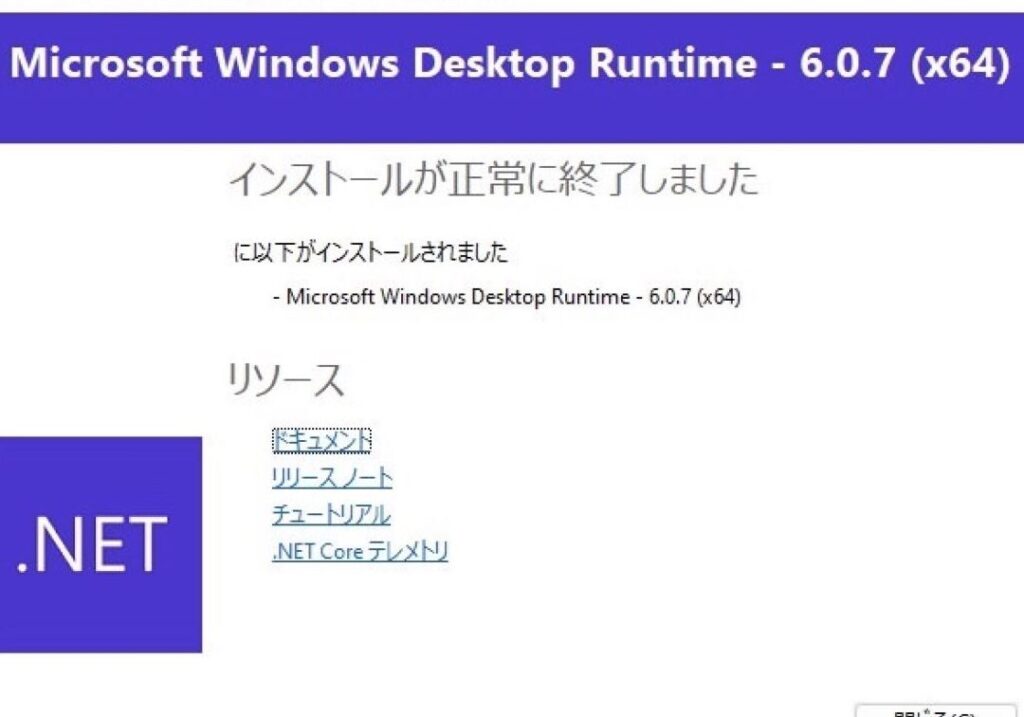
私たちのデジタルライフでは、ソフトウェアの管理が欠かせません。特に、**Microsoft Windows Desktop Runtime アンインストール**は、多くのユーザーにとって重要なトピックです。これが必要になる理由は何でしょうか?アプリケーションの動作を最適化したり、不要なプログラムを整理したりするためには、正しい手順を知っておくことが大切です。
Microsoft Windows Desktop Runtime アンインストールの必要性
Microsoft Windows Desktop Runtimeのアンインストールは、システムの性能を向上させる上で非常に重要です。残ったプログラムや不要なファイルは、コンピューターの動作を遅くする原因になることがあります。以下に、アンインストールの手順を示します。
- スタートメニューを開く。 画面左下のWindowsアイコンをクリックします。
- 設定を選択する。 歯車のアイコンをクリックして、設定メニューを開きます。
- アプリをクリックする。 「アプリ」セクションに進みます。
- アプリの一覧からMicrosoft Windows Desktop Runtimeを見つける。 一覧をスクロールして、目的のプログラムを探します。
- プログラムを選択してアンインストールをクリックする。 確認のメッセージが表示されます。
- アンインストールプロセスを完了する。 指示に従って、アンインストールが完了します。
アンインストールの手順
Microsoft Windows Desktop Runtimeをアンインストールするための手順を以下に示します。これらの手順に従って、スムーズにアンインストール作業を行いましょう。
コントロールパネルを使用する方法
- スタートメニューをクリックします。
- コントロールパネルを選択します。
- プログラムのアンインストールをクリックします。
- 一覧からMicrosoft Windows Desktop Runtimeを探します。
- プログラムを選択し、アンインストールをクリックします。
- 確認メッセージが表示されたら、はいをクリックします。
アンインストールが完了するまで待ちます。これでコントロールパネルを通じてのアンインストールは終了です。
設定アプリを使用する方法
- スタートメニューを開きます。
- 設定をクリックします。
- アプリを選択します。
- アプリと機能をクリックします。
- 一覧からMicrosoft Windows Desktop Runtimeを見つけます。
- プログラムをクリックし、アンインストールボタンを押します。
- 確認画面が表示されたら、アンインストールを選択します。
アンインストール後の確認
アンインストールが完了した後、システムの動作を確認することが重要です。これにより、Microsoft Windows Desktop Runtimeが正しく削除されたかを確認できます。
再起動の必要性
再起動が必要な場合もあります。アンインストール後、次の手順を守りましょう。
- コンピュータをシャットダウンして再起動します。このステップでシステムが新しい設定を正しく反映します。
- スタートメニューを開く」からアプリ一覧を表示します。
- アプリのリストからMicrosoft Windows Desktop Runtimeを探す」して、まだ残っていないか確認します。
- プログラムが見つからなければ、アンインストールが成功したことを確認できます。
動作確認の方法
プログラムが削除されたかどうかを確認するために、以下の手順に従います。
- アプリケーションを開く」して、Microsoft Windows Desktop Runtimeに依存するアプリが正常に動作するかを確認します。
- エラーメッセージが表示されないか確認します。このようなメッセージは、プログラムがまだ残っている可能性があります。
- 設定アプリを開く」し、プログラムの項目をチェックします。
- システムのパフォーマンスを評価します。動作がスムーズでない場合、アンインストール手順を再確認します。
トラブルシューティング
トラブルシューティングでは、Microsoft Windows Desktop Runtimeのアンインストール中に発生する一般的な問題とその解決策を紹介します。
一般的な問題と解決策
以下に、よくある問題とその対処法を示します。これらの手順に従うことで、問題を解決できる場合があります。
- アンインストール失敗:インストール済みプログラムの一覧に表示されないことがあります。この場合、再起動してからもう一度試してください。
- エラーメッセージの表示:特定のエラーメッセージが表示される場合は、その内容をメモし、公式のサポートページで確認します。
- 依存関係の問題:他のアプリケーションがMicrosoft Windows Desktop Runtimeに依存している場合、依存アプリを先にアンインストールしてください。
- システムの再起動:アンインストール後に正常に動作するかチェックするため、必ず再起動を行います。
- 不具合の継続:問題が継続する場合は、レジストリを手動で修正することも検討しますが、注意が必要です。
サポートへの連絡方法
問題が解決しない場合、サポートに連絡する方法を以下に示します。
- 公式ウェブサイトを訪れる:Microsoftの公式サポートページにアクセスします。
- サポートチケットを作成:問題の内容を詳細に記入し、関連ファイルを添付します。
- チャットサポートを利用:リアルタイムのサポートが必要な場合、チャット機能を利用して問い合わせます。
- フォーラムを利用:コミュニティフォーラムで同様の問題を検索し、解決策を探ります。
- 電話サポート:急を要する場合、電話で直接確認することも可能です。
Conclusion
Microsoft Windows Desktop Runtimeのアンインストールは私たちのデジタル環境を整えるために欠かせない作業です。正しい手順を踏むことでシステムのパフォーマンスを向上させることができるため、ぜひ実践してみましょう。
またアンインストール後の確認作業も忘れずに行いましょう。これにより依存しているアプリケーションが正常に動作するかどうかを確認できるだけでなく、今後のトラブルを未然に防ぐことができます。私たちのデジタルライフをより快適にするために、適切なソフトウェア管理を心がけていきましょう。