Flutterを使ってアプリ開発を始めたいけど、環境構築が難しそうだと感じていませんか?私たちも最初は戸惑いましたが、実際には手順を踏めばスムーズに進められます。この記事では、**macでのFlutter環境構築のステップバイステップガイド**をお届けします。
Flutter 環境構築 Mac の概要
私たちの目標は、MacでのFlutter環境を効果的に構築することです。以下の手順に従って、必要なセットアップを迅速に完了できます。
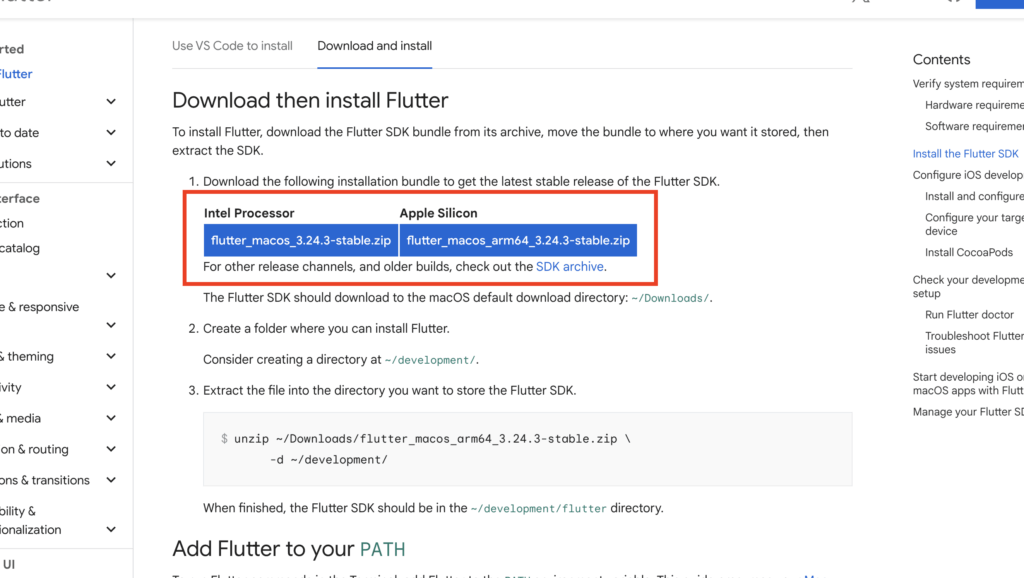
- Flutter SDKのダウンロード: Flutterの公式サイトからSDKを取得します。
- 解凍とインストール: ダウンロードしたSDKのZIPファイルを解凍し、適切なフォルダに移動します。
- 環境変数の設定: ターミナルを開き、
~/.bash_profileまたは~/.zshrcファイルにFlutterのパスを追加します。 - 依存関係のインストール:
flutter doctorコマンドを実行して、必要な依存関係を確認します。 - Xcodeのインストール: App StoreからXcodeをインストールし、必要なコンポーネントも設定します。
- Android Studioのインストール: Android Studioをインストールし、Flutterプラグインを追加します。
- デバイスの設定: エミュレーターや実機を設定し、開発環境の確認を行います。
必要なツールのインストール
Flutter環境を構築するためには、必要なツールをインストールすることが大切です。ここでは、特に重要なツールのインストール手順を紹介します。
Homebrew のインストール
Homebrewは、macOS用のパッケージマネージャーです。これにより、様々なツールを簡単にインストールできます。以下の手順に従いましょう。
- ターミナルを開く。アプリケーションフォルダのユーティリティから選択します。
/bin/bash -c "$(curl -fsSL https://raw.githubusercontent.com/Homebrew/install/HEAD/install.sh)"- Enterキーを押す。インストールプロセスが始まります。
- 必要に応じてパスワードを入力する。これによりインストールが進行します。
- インストールが完了したら、適切にインストールされたことを確認するために、次のコマンドを実行します:
brew --version
Flutter SDK のインストール
次にFlutter SDKをインストールします。Flutterはモバイルアプリを開発するためのフレームワークです。
- まず、ターミナルを再び開く。Homebrewがインストールされていることが前提です。
brew install --cask flutter- インストールが完了するのを待つ。途中で何かメッセージが表示される場合もありますが、そのまま進めてください。
- インストール後、SDKのパスを設定する。次のコマンドを実行します:
export PATH="$PATH:`flutter SDKのパス`/bin" - 設定したパスを確認するために、次のコマンドを実行します:
echo $PATH。正しく表示されていれば成功です。
Xcode の設定
Xcodeの設定はFlutter開発において重要なステップです。以下に、Xcodeを正しくインストールし設定する方法を示します。
Xcode のインストール方法
- App Storeを開く。 MacのDockからApp Storeのアイコンをクリックします。
- Xcodeを検索する。 App Storeの検索バーに「Xcode」と入力します。
- Xcodeをインストールする。 検索結果からXcodeを選び、「インストール」ボタンをクリックします。
- インストールが完了するのを待つ。 Xcodeのインストールには数分かかる場合があります。
- Xcodeを起動する。 インストール後、アプリケーションフォルダからXcodeを開きます。
- ライセンスに同意する。 初回起動時に利用規約が表示されますので、同意します。
- 必要なコンポーネントをインストールする。 インストールが必要なコンポーネントがある場合は、指示に従います。
シミュレーターの設定
- Xcodeを開く。 アプリケーションフォルダからXcodeを再度起動します。
- メニューバーから「ウィンドウ」を選択する。 このリストから「デバイスとシミュレーター」をクリックします。
- 「シミュレーター」タブを選ぶ。 このタブで現在のシミュレーターのリストが表示されます。
- 新しいシミュレーターを作成する。 左下の「+」ボタンを押して、新しいシミュレーターを追加します。
- デバイスタイプを選択する。 例えば、iPhone 13やiPad Proなど、テストするデバイスを選びます。
- シミュレーターの名前を設定する。 任意の名前を入力し、作成をクリックします。
- シミュレーターを実行する。 作成したシミュレーターを選択し、「起動」ボタンをクリックします。
Flutter の初期設定
Flutterの初期設定では、環境変数の設定とFlutter Doctorの実行が重要になります。これらのステップを正確に行うことで、スムーズに開発を進められます。
PATH 環境変数の設定
PATH環境変数を設定することで、Flutter SDKにアクセス可能になります。以下の手順を実行します。
- ターミナルを開く。
- export PATH=”$PATH:[Flutter SDKのパス]/flutter/bin”
- ファイルを保存して閉じる。
- source ~/.bash_profile
Flutter Doctor の実行
Flutter Doctorを実行することで、設定が正しく行われているか確認できます。次のステップに従ってください。
- ターミナルを開く。
- 以下のコマンドを入力する。
“`bash</li> <li><strong>出力内容を確認する。</strong>各項目にエラーや警告が表示される場合、指示に従って対処します。</li> <li><strong>すべての項目が正常であることを確認する。</strong>これで初期設定が完了となります。</li> </ol>
実際のアプリ開発の始め方
Flutter環境構築が完了したら、実際のアプリ開発を始められます。ここでは、新しいプロジェクトの作成とサンプルアプリの実行について詳しく説明します。
新しいプロジェクトの作成
新しいFlutterプロジェクトを作成する手順は次の通りです。
- ターミナルを開く。 アプリ開発用のコマンドを入力するために必要です。
- Flutterプロジェクトを作成するコマンドを入力する。 コマンドは「flutter create プロジェクト名」です。
- プロジェクトフォルダに移動する。 「cd プロジェクト名」と入力します。
- エディタを開く。 お好みのテキストエディタ(例:Visual Studio Code)でプロジェクトを開きます。
- lib/main.dartファイルを編集する。 アプリのコードをここに記述します。
サンプルアプリの実行
新しいプロジェクトが作成できたら、サンプルアプリの実行手順に進みます。
- デバイスまたはエミュレーターが接続されていることを確認する。 Flutter Doctorコマンドでデバイスを確認します。
- ターミナルでプロジェクトフォルダにいることを確認する。 必ずプロジェクトのディレクトリにいることが重要です。
- 実行コマンドを入力する。 「flutter run」と入力してアプリを実行します。
- エミュレーターが自動的に立ち上がる。 実行中のアプリがエミュレーターで表示されます。
- アプリの動作を確認する。 UIが正しく表示され、期待通りに動作するかを確認します。
Conclusion
Flutter環境の構築が完了したら私たちはすぐにアプリ開発に取り組むことができます。新しいプロジェクトを作成しエディタでコードを記述する準備が整いました。エミュレーターやデバイスを使ってアプリの動作を確認することで開発の進捗を実感できます。
この環境を整えることで私たちはFlutterの強力な機能を活用し素晴らしいアプリを開発できるようになります。これからの開発が楽しみですね。