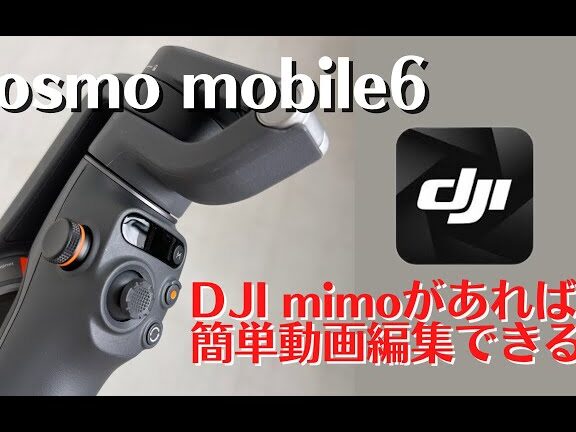
私たちが映像制作や写真撮影を楽しむ中で、Dji Mimoはその使いやすさと機能性で注目を集めています。このアプリは、DJIの製品と連携し、クリエイティブな可能性を広げるための強力なツールです。誰でも簡単にプロフェッショナルな映像を作成できるように設計されています。
DJI Mimoの概要
DJI Mimoは、映像制作や写真撮影をサポートするために設計されたアプリです。このアプリは、DJIの製品とスムーズに連携し、ユーザーにクリエイティブな可能性を提供します。特に、プロフェッショナルな映像をシンプルに作成できる点が注目されています。
- 基本機能:
- 動画編集: 簡単にカットやトリミングが可能です。
- エフェクト: 専用のフィルターやエフェクトで映像を魅力的にします。
- 静止画編集: 写真に対しても多彩な編集機能を提供します。
- ユーザビリティ: 直感的なインターフェースにより、初心者でも容易に操作できます。
- 対応デバイス: DJI Mimoは、OsmoシリーズやRoninシリーズなど、DJIの様々な製品と互換性を持っています。
DJI Mimoでは、以下の手順で簡単に映像を制作できます。
- アプリをダウンロードする. App StoreまたはGoogle Playからインストールします。
- デバイスを接続する. DJI製品をアプリに接続します。
- 撮影モードを選択する. 選べるモードから撮影を開始します。
- 動画や写真を撮影する. 専用のボタンで簡単に撮影できます。
- 編集機能を利用する. 撮影したコンテンツをアプリ内で編集します。
- 完成作品を保存する. 編集が終わったら、保存または共有します。
主な機能
DJI Mimoアプリは、直感的な操作と強力な機能を提供し、映像制作をより楽しめるように設計されています。以下に、主要な機能を詳しく説明します。
撮影機能
DJI Mimoの撮影機能は、プロフェッショナルな映像を簡単に撮影できるようになっています。
- アプリを起動する。アプリをスマートフォンで開きます。
- デバイスを接続する。DJIの対応デバイス(OsmoやRoninなど)をBluetoothで接続します。
- 撮影モードを選択する。必要な撮影モード(動画、写真、タイムラプスなど)を選びます。
- 構図を決める。画面でフレームを調整し、被写体を正しく配置します。
- 撮影を開始する。録画ボタンを押して撮影を始めます。
- 撮影を終了する。再度録画ボタンを押し、撮影を終了します。
編集機能
- 映像をインポートする。撮影した映像をアプリにインポートします。
- クリップを選択する。編集したいクリップを選びます。
- カットやトリミングを行う。不要な部分をカットしたり、トリミングしてフレームを調整します。
- エフェクトを追加する。必要に応じてエフェクトやフィルタを追加します。
- 音楽を挿入する。バックグラウンド音楽や効果音を挿入します。
- 作品を保存する。完成した映像を保存し、他のプラットフォームに共有します。
操作性
DJI Mimoは、ユーザーが直感的に操作できる設計になっています。使いやすさを追求し、機能がシンプルに配置されています。以下に、操作性に関する詳細を示します。
ユーザーインターフェース
DJI Mimoのユーザーインターフェースは、視覚的にわかりやすく整理されています。これにより、初心者でも簡単に理解できます。主な特徴は次の通りです。
- シンプルなメニュー構造: 機能がカテゴリごとに分類され、踊り場のようにスムーズに遷移できます。
- アイコンの視覚的表示: 各機能がアイコンで示され、直感的に認識しやすくなっています。
- 操作ガイド: アプリ内で利用できるチュートリアルが豊富で、必要な情報がすぐに得られます。
スマートフォンとの連携
DJI Mimoは、スマートフォンとの連携を重視したアプリです。これにより、撮影や編集が容易になります。具体的な連携の流れは以下のとおりです。
- アプリのインストール: まず、App StoreまたはGoogle PlayからDJI Mimoをダウンロードします。
- デバイスの接続: DJ機器とスマートフォンをUSBケーブルまたはWi-Fiで接続します。
- 接続確認: アプリを起動して、デバイスが正しく接続されているか確認します。
- 撮影モードの選択: アプリ内の設定から撮影モードを選びます。
- 映像の保存: 撮影した映像はアプリ内で参照や編集ができ、保存や共有もスムーズです。
利用シーン
撮影スタイル
- ドキュメンタリー撮影: ストーリー性のある映像制作が可能で、ユーザーの視点を明確に表現できます。
- Vlog制作: 手軽に日常の瞬間を記録でき、視聴者とのつながりを深める内容に最適です。
- スローモーション撮影: 特殊効果としてスローモーションが使え、アクションの見せ方をダイナミックにします。
- タイムラプス: 時間の経過を短縮して描写することで、ユニークな映像効果が得られます。
おすすめのユーザー
- クリエイター: プロフェッショナルな映像を制作したいが、複雑な編集作業を避けたいユーザー。
- 初心者: 手軽に映像制作を始めたい若者や趣味で楽しむ方々。
- 旅行愛好者: 旅の思い出を美しい映像で残したいと考えるユーザー。
- 企業: プロモーションやマーケティング活動で映像を活用したいビジネスパーソン。
競合製品との比較
DJI Mimoは、多くの競合製品と比較して、独自の機能及び使い勝手の良さで際立っています。競合としては、GoProのQuikやAppleのiMovieなどが挙げられます。それぞれのアプリには特徴的な強みがありますが、DJI Mimoには次のような利点があります。
- 直感的な操作性。 初心者でも使いやすく、デザインがシンプルで明確です。
- 高度な機能。 動画編集機能が豊富で、エフェクトやフィルターが多彩です。
- デバイス連携。 DJI製品との相性が良く、接続がスムーズに行えます。
- リアルタイムシェア。 撮影後すぐにSNSへ共有できる機能があります。
- 多様な撮影モード。 スローモーションやタイムラプスなど、表現の幅が広がります。
これらの特徴により、私たちはDJI Mimoが映像制作を楽しむための強力なツールであると確信しています。
一方、他のアプリには異なる強みがあります。例えば、GoProのQuikは、アクションカメラとの相性がよく、自動編集機能が充実しています。また、AppleのiMovieは、Appleデバイスとの統合が優れていて、シームレスな体験を提供します。それぞれのアプリの役割や利点を理解することで、我々はより良い選択ができるようになります。
結論
DJI Mimoは映像制作を楽しむための強力なアプリであり私たちのクリエイティブな表現を広げてくれます。このアプリの直感的な操作性と豊富な機能により初心者からプロフェッショナルまで誰でも簡単に映像を制作できます。
撮影から編集までの流れがスムーズで多様な撮影モードが用意されているため私たちのアイデアを形にする手助けをしてくれます。DJIのデバイスとの連携も素晴らしく映像制作の可能性は無限大です。
これからも私たちの映像制作においてDJI Mimoを活用し新しいクリエイティブな冒険を楽しんでいきましょう。