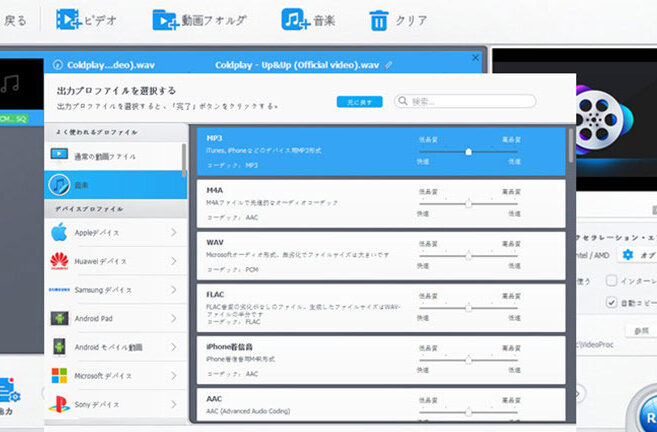
音楽を楽しむためには、さまざまなフォーマットが必要です。特に、**wavからmp3への変換は重要なスキル**です。私たちのデバイスには、音質の高いwavファイルと、ストレージを節約できるmp3ファイルが共存しています。この変換をスムーズに行うためには、適切なツールが欠かせません。
WAV MP3 変換 フリーソフトの概要
WAVファイルとMP3ファイルの変換について、必要なフリーソフトを紹介します。この変換を行うことにより、音質を保持しつつストレージを節約できます。以下に、変換を行うための手順を示します。
- ソフトウェアのダウンロード – 信頼性のあるフリーソフトウェアを公式サイトからダウンロードします。例えば、AudacityやFreemake Audio Converterなどが人気です。
- ソフトウェアのインストール – ダウンロードしたファイルを開き、画面の指示に従ってインストールを進めます。
- ファイルを選択 – ソフトウェアを起動し、変換したいWAVファイルをインポートします。
- 出力フォーマットを選択 – MP3を出力形式として選択します。多くのソフトには、様々なビットレートの選択肢があります。
- 変換開始 – 「変換」や「エクスポート」ボタンをクリックして、変換プロセスを開始します。
- 完成したファイルの保存 – 変換が完了したら、保存先を指定し、MP3ファイルを保存します。
人気のフリーソフト
私たちは、WAVからMP3への変換が可能な人気のフリーソフトをいくつか紹介します。これらのソフトウェアは使いやすく、性能が高いです。
ソフト1の紹介
Audacityは、オープンソースの音声編集ソフトです。多機能であり、WAVとMP3ファイルの変換ができます。手順は以下の通りです。
- Audacityをダウンロードします。公式サイトから最新バージョンを取得してください。
- インストールを行います。ダウンロードしたファイルを開き、画面の指示に従いインストールを完了させます。
- WAVファイルをインポートします。メニューバーから「ファイル」→「インポート」→「音声」を選択し、変換したいWAVファイルを選びます。
- MP3形式でエクスポートします。「ファイル」→「エクスポート」→「MP3としてエクスポート」を選択します。
- 保存先とファイル名を指定します。必要に応じてビットレートを設定し、「保存」をクリックします。
ソフト2の紹介
- Freemake Audio Converterをダウンロードします。公式ウェブサイトから最新のバージョンを入手してください。
- インストールを開始します。ダウンロードしたファイルを実行し、指示に従ってインストールします。
- 変換したいWAVファイルを追加します。ソフトを起動し、「+音楽」をクリックしてファイルを選択します。
- 出力フォーマットを選びます。画面上の「MP3」を選択します。
- 変換を開始します。「変換」をクリックし、完了まで待ちます。出力フォルダにMP3ファイルが保存されます。
WAV MP3 変換の使い方
WAVファイルをMP3に変換するプロセスには、簡単な手順が含まれます。以下のステップバイステップガイドに従って、スムーズに変換を行いましょう。
インストール手順
- まず、公式サイトを訪問します。 例えば、AudacityやFreemake Audio Converterのページを開きます。
- 次に、ダウンロードボタンをクリックします。 ソフトウェアのバージョンを確認してください。
- ダウンロードが完了したら、インストーラを実行します。 インストーラの指示に従いましょう。
- インストール中のオプション設定を確認します。 必要な機能を選択してください。
- インストールが完了したら、ソフトウェアを起動します。 これで準備完了です。
基本的な操作方法
- ソフトウェアを開きます。 メイン画面に移動します。
- WAVファイルをインポートします。 「ファイル」メニューから「開く」を選択して、変換したいファイルを追加します。
- 出力フォーマットとしてMP3を選択します。 ファイル形式の設定を見つけ、MP3を選びます。
- 必要に応じて音質設定を調整します。 ビットレートのオプションを選択してください。
- 変換ボタンをクリックします。 プロセスが開始されます。
- 完了後、保存先を指定します。 変換後のMP3ファイルを保存する場所を選びます。
- 最後に、保存ボタンをクリックします。 これで変換が完了し、MP3ファイルが保存されました。
WAV MP3 変換のメリットとデメリット
メリット
- ストレージの節約: MP3ファイルはWAVファイルよりもサイズが小さいため、デバイスのストレージを大幅に節約可能です。
- 互換性: MP3フォーマットは多くのデバイスやメディアプレーヤーでサポートされており、幅広い互換性を提供します。
- 再生時間の延長: 同じストレージ容量で、MP3形式の音楽はより多くのトラックを保存でき、再生時間を延ばせます。
- 音質設定の調整: 音質を自由に調整できるため、用途に応じて最適な設定を選択できます。
デメリット
- 音質の劣化: MP3への変換時に音質が損なわれるため、特に高音質を求めるユーザーには不満が残ることもあります。
- 非可逆圧縮: MP3は非可逆圧縮方式を使用しており、一度音質を下げると元に戻せないため注意が必要です。
- メタデータの消失: 一部のフリーソフトでは、変換時に音楽のメタデータが失われることがあります。これにより、アーティスト名やアルバム情報が消えます。
- 手順の複雑さ: 簡単に変換できるフリーソフトも多いが、特定の機能を利用するためには複雑な設定が必要な場合があります。
結論
WAVからMP3への変換は音楽を楽しむ上で非常に重要なプロセスです。私たちは、音質を損なうことなくストレージを節約できる方法を見つけることが求められています。適切なフリーソフトを使えば、簡単に変換が行えます。
AudacityやFreemake Audio Converterのようなツールは、ユーザーにとって便利で使いやすい選択肢です。手順を踏むことで、音楽ファイルを効率的に管理できるようになります。
最終的に、私たちのニーズに応じたフォーマットを選ぶことが大切です。これにより、音楽体験をより豊かにすることができるでしょう。