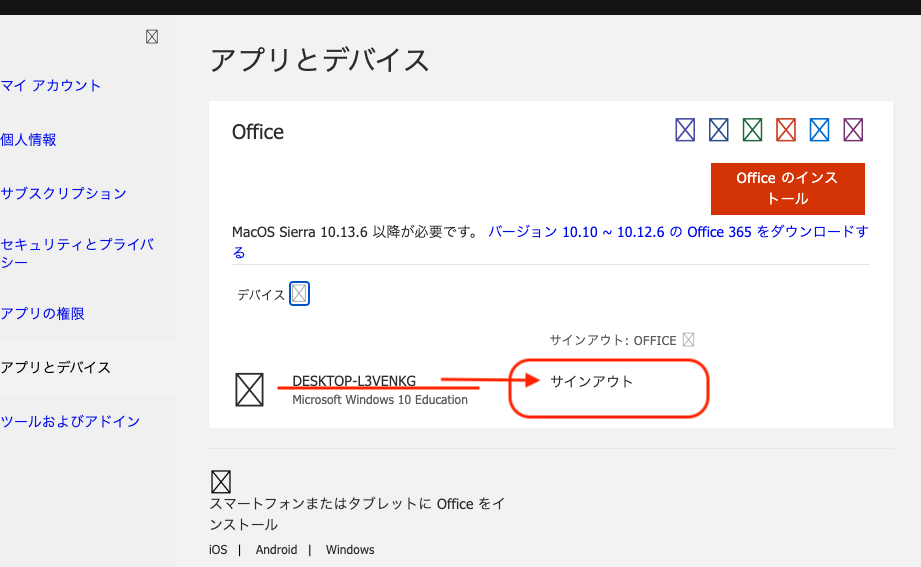
オフィスソフトの使用を終えたとき、私たちはしばしば「どうやってライセンスを解放するの?」と悩むことがあります。特に新しいデバイスに移行する際や、不要なソフトウェアを整理する時には、正しい手順を知っておくことが重要です。**オフィスアンインストールライセンス解放**のプロセスを理解することで、手間を省き、スムーズに作業を進めることができます。
Office アンインストール 方法
Officeをアンインストールする際の手順を以下に示します。これらの手順に従うことで、無駄なトラブルを避けることができます。
手順の確認
- コントロールパネルを開く。 Windowsのスタートメニューから「設定」を選択し、「アプリ」オプションに進みます。
- インストール済みアプリを探す。 表示されるリストで「Microsoft Office」を見つけます。
- アンインストールを選択する。 「Microsoft Office」をクリックし、「アンインストール」ボタンを押します。
- 確認画面に従う。 アンインストールの確認メッセージが表示されたら、「はい」または「アンインストール」をクリックします。
- プロセスを完了させる。 アンインストールが完了するまで待ちます。必要に応じて、指示に従ってコンピューターを再起動します。
必要な準備
このプロセスを円滑に進めるための準備をします。以下の点を確認しましょう。
- 重要なファイルをバックアップする。
- 他のアプリケーションが実行中でないことを確認する。
- インターネット接続が安定していることを確認する。
- 管理者権限でログインしていることを確かめる。
ライセンス 解放の重要性
ライセンス解放は、オフィスソフトを適切に管理するために不可欠です。特に新しいデバイスへの移行時や余分なソフトの整理では、ライセンスを解放して次の使用に備えることが重要です。
ライセンス管理の基本
ライセンス管理することで、ソフトウェアの使用権を明確に維持できる。以下に、基本的なポイントを示します。
- ライセンスの種類を把握する。 各オフィス製品には異なるライセンスがあり、認証方法も異なる。
- 利用状況を定期的に確認する。 ライセンスの使用状況を把握し、未使用のライセンスを特定する。
- 必要に応じてライセンスの再割り当てを行う。 不要なライセンスを新しいデバイスに移行し活用する。
解放の際の注意点
ライセンスを解放する際には、いくつかの注意が必要です。以下の要点に気を付けましょう。
- アンインストール前の確認。 ソフトを完全に削除する前に、必要なデータをバックアップする。
- 管理者権限の確認。 アンインストールやライセンス解放には、管理者権限が必要な場合がある。
- ライセンスキーの保存。 必要な場合に備えて、ライセンスキーを安全な場所に保管する。
Office アンインストール後の処理
Officeをアンインストールした後は、適切に処理を行うことが重要です。以下の手順に従うことで、不要なファイルを削除し、新規インストールの準備をスムーズに進められます。
不要ファイルの削除
アンインストール後は、関連する不要ファイルを削除することが必要です。これにより、ディスクの空き容量を増やし、システムのパフォーマンスを向上させます。
- ファイルエクスプローラーを開く。
- 「プログラムファイル」フォルダーを開く。
- Officeに関連するフォルダーを見つける。
- 見つけたフォルダーを右クリックし、「削除」を選択する。
- ゴミ箱を空にします。
新規インストールの準備
- 公式Microsoftサイトから新しいOfficeのインストーラーをダウンロードする。
- インストール前に、必ずシステム要件を確認する。
- インストールするデバイスのバックアップを取る。
- インストール時の管理者権限を確認する。
- インストールを開始し、画面の指示に従う。
トラブルシューティング
オフィスのアンインストールやライセンス解放時に遭遇する可能性のある問題を解決する手順を以下に示します。
よくある問題と解決策
- アンインストールが完了しない
アンインストールプロセスが中断される場合があります。その際は、次のステップを試みてください。
- 管理者権限でコントロールパネルを開きます。
- プログラムと機能を選択します。
- Microsoft Officeを選び、「アンインストール」をクリックします。
- 指示に従い、プロセスを再試行します。
- ライセンスが解放されない
ソフトウェアをアンインストール後もライセンスが解放されない場合の解決策は次の通りです。
- Microsoftアカウントにログインします。
- サブスクリプションの管理ページにアクセスします。
- 使用していないデバイスのライセンスを選択します。
- 「ライセンスを解放」をクリックします。
- 関連ファイルが削除できない
残ったファイルを削除できないときの対処法です。
- ファイルエクスプローラーを開きます。
- 「プログラムファイル」フォルダーへ移動します。
- Microsoft Office関連フォルダーを探します。
- フォルダーを右クリックして、「削除」を選択します。
サポートへの連絡方法
もし上記の解決策で問題が解決しない場合、サポートへの連絡が必要です。サポートを利用する際の手順は以下の通りです。
- 公式サイトへアクセスする
Microsoftのサポートページを開きます。
- サポートオプションを選択する
問題に応じたカテゴリを選び、FAQやガイドラインを確認します。
- チャットまたは電話で問い合わせる
確認後、チャットサポートや電話サポートのオプションが表示されます。希望する方法を選び、サポートチームに連絡を取ります。
Conclusion
オフィスソフトのアンインストールとライセンス解放は、私たちのデバイス管理において欠かせないステップです。正しい手順を踏むことで、トラブルを避けつつスムーズに作業を進めることができます。
新しいデバイスへの移行や不要なソフトウェアの整理を行う際には、ライセンスの適切な管理が特に重要です。問題が発生した場合は、公式サポートを利用することで迅速に解決できるでしょう。これからも私たちのデバイスを最適な状態に保つために、ライセンス管理を怠らないことが大切です。