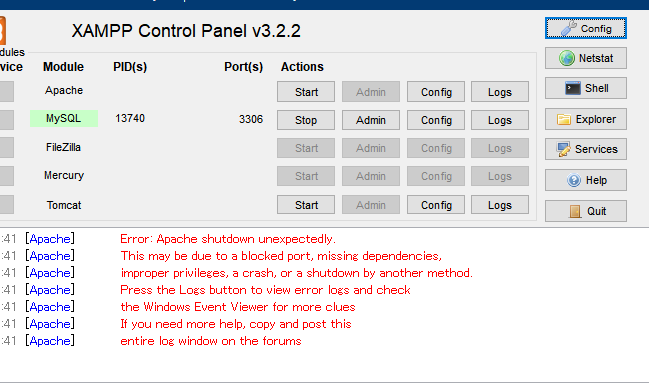
私たちがウェブサーバーを運営する際、時には不要なソフトウェアを削除する必要があります。特に、Apacheのような人気のあるサーバーソフトウェアをアンインストールすることは、簡単に思えるかもしれませんが、実際には注意が必要です。Apache アンインストールは、正しい手順を踏まないと、システムに影響を及ぼす可能性があります。
Apache アンインストールの概要
Apacheのアンインストールは、ウェブサーバーを管理する際に重要なステップです。正しい手順に従うことで、システムに不具合が起こるのを防ぎます。ここでは、Apacheをアンインストールする際の具体的な手順を示します。
- システム管理者権限を取得する。 Apacheのアンインストールには、ルート権限が必要です。
- Apacheサービスを停止する。 コマンドラインで「sudo systemctl stop apache2」を実行します。
- アンインストールコマンドを実行する。 Debian系の場合は「sudo apt-get remove apache2」を入力します。
- 関連パッケージを削除する。 コマンド「sudo apt-get autoremove」を実行して、不要な依存関係を削除します。
- 設定ファイルを削除する。 「/etc/apache2」フォルダー内の設定ファイルを手動で削除します。
- |
- システムを再起動する。 「sudo reboot」を実行して、変更を適用します。
Apache アンインストールの方法
Apacheをアンインストールする手順は、システムの安定性を確保するために重要です。以下に、コマンドラインとグラフィカルユーザーインターフェースを使った具体的な手順を示します。
コマンドラインを使用したアンインストール
- ターミナルを開く。
システムのアプリケーションからターミナルを探し、起動します。
- 管理者権限を取得する。
コマンドを実行するために、次のコマンドを入力します。
sudo su
- Apacheサービスを停止する。
以下のコマンドを入力して、Apacheを停止します。
systemctl stop httpd
- Apacheをアンインストールする。
次のコマンドを入力して、Apacheをシステムから削除します。
yum remove httpd
- 関連パッケージを削除する。
残ったパッケージも削除します。
yum autoremove
- 設定ファイルを手動で削除する。
Apacheの設定ファイルが残っているか確認し、削除します。
rm -rf /etc/httpd
- インストールされたファイルを確認する。
何か残っているファイルがないか確認します。
find / -name '*httpd*'
- システムを再起動する。
確認のためシステムを再起動します。
reboot
グラフィカルユーザーインターフェースを使用したアンインストール
- システムの設定を開く。
アプリケーションメニューから設定を選びます。
- アプリケーション管理を探す。
「アプリケーション」や「ソフトウェア」のタブを開きます。
- Apacheを見つける。
インストールされているプログラムのリストからApacheを探します。
- アンインストールを選択する。
Apacheを選択し、「アンインストール」ボタンをクリックします。
- 確認ダイアログで「はい」を選ぶ。
アンインストールを確定するために、ポップアップの指示に従います。
- 設定ファイルを手動で削除する。
設定ファイルが残っている場合、ファイルエクスプローラーを使用して削除します。
- システムを再起動する。
変更を適用するために再起動します。
アンインストール後の確認
Apacheをアンインストールした後は、システムが正常に動作しているかどうかの確認が重要です。これにより、設定ミスや残存ファイルによる問題を未然に防げます。以下の手順で確認作業を行っていきます。
サービスの状態確認
- ターミナルを開く
アプリケーションメニューからターミナルを選択します。
- Apacheサービスの状態を確認する
以下のコマンドを入力します。
sudo systemctl status apache2
- 出力を確認する
「active」と表示される場合、Apacheがまだ稼働中であることを示します。この場合、アンインストールが正しく実行されていない可能性があります。
- サービスを停止する(必要に応じて)
Apacheが稼働している場合は、以下のコマンドを使用して停止します。
sudo systemctl stop apache2
残存ファイルのチェック
- 関連ファイルの検索
次に、未削除のファイルがないか確認します。以下のコマンドを使用します。
sudo find / -name "*apache*"
- 出力を確認する
上記のコマンドの結果に基づいて、Apacheに関連するファイルを確認します。
- 不要なファイルを削除する
残存ファイルが見つかった場合、手動で削除します。例えば、以下のコマンドで削除できます。
sudo rm -rf /path/to/file
- 再確認を行う
再度、残存ファイルの検索を行い、削除が完了していることを確認します。
問題のトラブルシューティング
Apacheをアンインストールする際、いくつかの問題が発生することがあります。具体的な対策を知っておくことで、スムーズな作業が可能になります。
一般的なエラーと対処法
以下のエラーが一般的で、それぞれに対応策があります。
- サービスが停止しない: ターミナルで「
sudo systemctl stop apache2」を実行して、サービスを強制的に停止する必要があります。 - アンインストールが失敗する: パッケージマネージャーのキャッシュが問題の可能性があるため、「
sudo apt-get update」を実行してキャッシュを更新し、その後再度アンインストールのコマンドを実行します。 - 残存ファイルが見つかる: 手動でファイルを確認し、必要に応じて「
sudo rm -rf /etc/apache2」のようなコマンドで削除します。
エラーログの確認方法
エラーログの確認は、問題解決に重要です。以下の手順でエラーログを確認できます。
- ターミナルを開く: まず、ターミナルを開きます。
- ログファイルのパスを確認する: 通常、
/var/log/apache2/error.logにあります。 - ログを表示する: 次に、「
cat /var/log/apache2/error.log」または「tail -f /var/log/apache2/error.log」を使用して、最新のエラーを確認します。 - 必要なエラーを記録する: 重要なエラーをメモし、問題解決に役立てます。
Conclusion
Apacheのアンインストールは慎重に行うべきプロセスです。正しい手順を踏むことでシステムの安定性を保つことができます。私たちが紹介した手順を参考にして、不要なファイルや設定を確実に削除しましょう。
アンインストール後は、システムの状態を確認することが重要です。問題が発生した場合には、エラーログをチェックして適切に対処することで、トラブルを未然に防ぐことができます。これにより、安心してシステムを運用できるようになります。