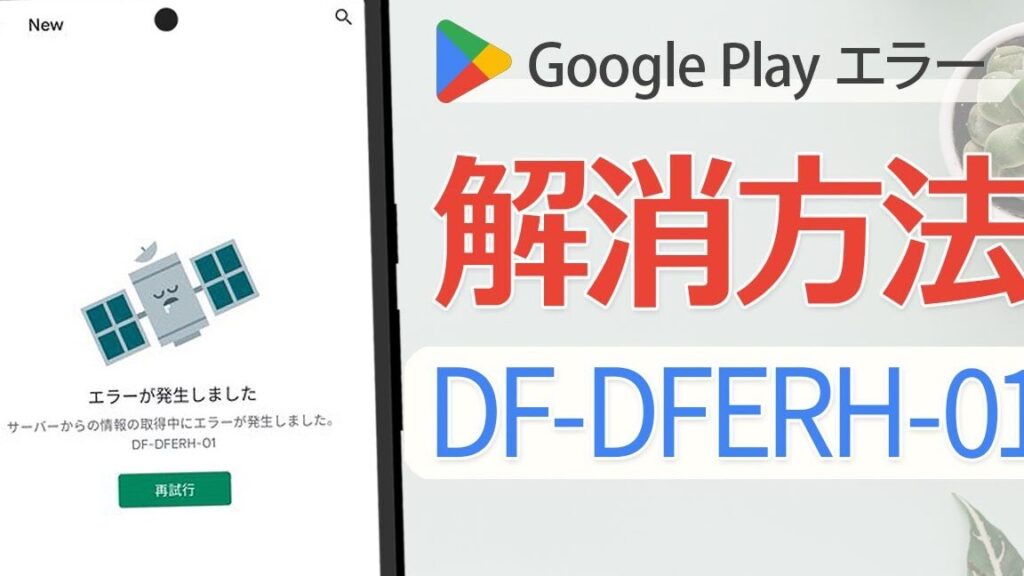
私たちが日常的に使用するアプリやゲームの多くは、GoogleのPlayストアからダウンロードしています。しかし、時にはPlayストア エラーに直面することがあります。アプリがダウンロードできなかったり、更新ができなかったりすると、イライラすることもあるでしょう。そんな時、どうすればこのエラーを解決できるのでしょうか?
playストア エラーの概要
playストアエラーは、アプリやゲームのダウンロードや更新時に、多くのユーザーが直面する一般的な問題です。これらのエラーは、インターネット接続の不具合、キャッシュの問題、アカウント設定の不整合など、さまざまな原因によって発生します。以下に代表的なエラーの種類とその解決策を示します。
- エラーコード 495: 通常、Google Playサービスやキャッシュに関連する問題により発生します。解決策として、設定からアプリケーション管理を開き、Google PlayストアとGoogle Playサービスのキャッシュを消去します。
- エラーコード 919: ストレージの不足が原因で、このエラーが表示されることがあります。内部ストレージを確認し、不要なアプリやデータを削除して、空き容量を確保します。
- エラーコード 403: アプリのインストール権限がないときに表示されます。通常、これにはGoogleアカウントの設定を見直して、正しいアカウントでサインインしているか確認します。
- エラーコード 927: 更新中のアプリがある場合に発生します。アプリの更新を待つか、設定で自動更新を一時停止し、再試行します。
- エラー “デバイスが互換性がない”: そのアプリがデバイスとの互換性がない場合、このメッセージが表示されます。アプリの公式サイトで、使用しているデバイスとの互換性を確認します。
一般的な原因
エラーが発生する一般的な原因を知っておくと、問題解決がスムーズに進む。以下に、よくある原因を挙げる。
ネットワークの問題
ネットワークに関する問題は、Playストアエラーの主要な原因。特に、以下の手順を確認しよう。
- Wi-Fi接続をチェックする。ルーターが正常に動作しているか確認。
- モバイルデータを確認する。データ通信が有効になっているか確認。
- 機内モードを確認する。機内モードがオンになっていないか確認。
- ルーターを再起動する。5秒程度電源を入れ直そう。
- ISPに連絡する。インターネット接続に問題がないか確認。
ネットワーク環境の改善が、ダウンロードや更新のエラーを減少させる。
キャッシュやデータの問題
キャッシュやデータが原因のエラーも多い。この場合、以下のステップを試す。
- 設定アプリを開く。アプリの詳細設定に進もう。
- アプリ情報を選択する。「Google Playストア」を探す。
- キャッシュをクリアする。「キャッシュを消去」を選択。
- データをクリアする。「データを消去」ボタンも押そう。
- デバイスを再起動する。新しい設定を反映させる。
主なエラーメッセージ
Playストアの利用中に遭遇する主なエラーメッセージには、具体的なエラーコードが含まれます。これらのエラーメッセージは、特定の問題を示しており、適切な対策を講じることで解決可能です。
エラーコードについて
以下は、代表的なエラーコードとその意味です。
- エラーコード 495:Google Playサービスやキャッシュの問題が原因でアプリがインストールできません。
- エラーコード 919:ストレージ不足によって、ダウンロードがキャンセルされます。
- エラーコード 403:アプリのインストール権限に関連する問題が発生します。
- エラーコード 927:更新中のアプリにより、新しいアプリのインストールがブロックされます。
- 互換性の問題:デバイスがアプリに対して互換性がありません。
エラーメッセージの対処法
エラーメッセージに対する効果的な対処法を以下に示します。
- Wi-Fi接続やモバイルデータが正常に機能しているか確認します。
- 設定からGoogle Playストアのキャッシュとデータをクリアします。
- その後、デバイスを再起動します。
- ストレージの空き容量を確認し、不要なアプリやデータを削除します。
- 必要に応じて、Googleアカウントからログアウトし、再度ログインします。
エラー解決の手順
エラーを解決するためにはいくつかの手順を踏む必要があります。以下に具体的な方法を示します。
ネットワーク接続の確認
ネットワーク接続の問題は、多くのエラーの原因となることがあります。以下の手順で確認します。
- Wi-Fiの接続状況を確認し、安定しているかどうかをチェックします。
- モバイルデータを使っている場合は、通信が正常かどうか試します。
- 機内モードがオンになっていないかを確認し、オフにします。
- ルーターを再起動し、接続のリセットを行います。
- 必要に応じてISPに連絡し、回線状態を確認します。
アプリのキャッシュクリア
キャッシュの問題は、エラーの発生に大きく関わる場合があります。以下の手順を実行してください。
- 設定アプリを開くと、アプリの管理メニューを選択します。
- Google Playストアを見つけてタップします。
- 「ストレージ」を選択し、「キャッシュをクリア」をタップします。
- 「データを消去」も選択し、必要なデータを削除します。
- デバイスを再起動し、新しい設定を反映させます。
アプリの再インストール
- 設定アプリを開くと、アプリメニューを選択します。
- エラーが発生しているアプリを選択し、アンインストールをタップします。
- Playストアにアクセスして、再度アプリを検索します。
- アプリを再インストールし、必要な設定を行います。
- アプリを開いて、エラーが解消されているか確認します。
Conclusion
Playストアエラーに直面した時の対処法を理解することは私たちにとって重要です。ネットワーク接続やキャッシュの問題を確認することで多くのエラーを解消できます。特に代表的なエラーコードに対する具体的な解決策を知っておくことで、ストレスを軽減できるでしょう。
アプリの使用体験を向上させるためにも、これらの手順を定期的に実践することをお勧めします。エラーが発生した際には焦らず、冷静に対処していきましょう。私たちのデバイスがスムーズに動作することを目指して、今後もサポートを続けていきます。