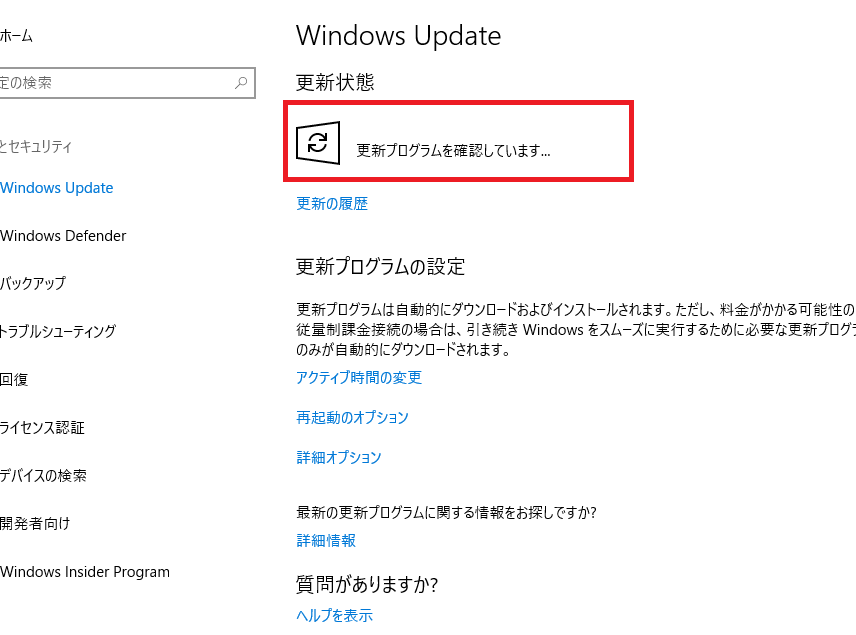
私たちがWindows 10を使っているとき、時折遭遇するのが「更新プログラムをチェックしています 終わらない」という問題です。この状況に直面すると、時間が無駄になり、作業が進まないことにイライラすることもありますよね。私たちも同じような経験をしてきました。
Windows10 更新プログラムの重要性
私たちは、Windows 10の更新プログラムが重要である理由を説明します。これらの更新は、システムのパフォーマンス向上やセキュリティの強化、機能の拡張に寄与します。また、最新のソフトウェアを利用することで、ユーザー体験が向上します。
次の理由が、Windows 10の更新プログラムの重要性を示しています:
- セキュリティ対策の強化:脅威に対抗するための最新のパッチが提供されます。
- バグ修正:以前のバージョンでの問題点が改善され、安定性が向上します。
- 新機能の追加:ユーザーのニーズに基づいた新しい機能が搭載され、使い勝手が向上します。
- パフォーマンスの向上:システムリソースの最適化により、スムーズな動作が実現します。
更新プログラムをチェックしている理由
更新プログラムをチェックする理由には、主にセキュリティの向上や機能の改善が含まれます。以下に詳しく説明します。
セキュリティの向上
更新プログラムの適用は、システムのセキュリティを強化します。重要な要素を考えると、以下の理由が挙げられます:
- 最新の脆弱性対策: 更新プログラムには、最新のセキュリティ脆弱性を修正するパッチが含まれています。これにより、攻撃者からのリスクを減少させます。
- ウイルス定義の更新: 感染を防ぐため、ウイルス対策ソフトウェアの定義ファイルが更新されます。新しい脅威に対応するための重要なステップです。
- セキュリティ機能の強化: 新しい機能が追加され、データ保護やプライバシーの保護が向上します。ユーザーの安全性が高まる結果となります。
機能の改善
更新プログラムは、システムの機能を改善します。具体的には、次のような利点があります:
- バグ修正: 特定の問題やバグを修正し、操作の安定性を向上させます。これにより、快適なユーザーエクスペリエンスを実現します。
- 新機能の追加: 新しいツールやアプリケーションが利用可能になります。これにより、ユーザーの作業効率が向上します。
更新プログラムが終わらない原因
更新プログラムが終わらないことにはいくつかの原因があります。ここでは、主な要因を詳しく説明します。
ネットワークの問題
ネットワークの不具合が原因で、更新プログラムのダウンロードが途中で止まることがあります。適切な接続状態を維持することが重要です。
- インターネット接続を確認する。 Wi-Fiや有線接続が正常に動作しているか確かめる。
- ルーターの再起動を試みる。 電源を切り、数秒後に再度入れる。
- ネットワーク設定をリセットする。 設定メニューからネットワークのトラブルシューティングを実行する。
ストレージの不足
ストレージの空き容量が不足していると、更新プログラムのインストールができない場合があります。十分なスペースを確保することが必要です。
- ストレージの空き容量を確認する。 設定メニューからストレージ状況を確認する。
- 不要なファイルを削除する。 一時ファイルや不要なアプリをアンインストールする。
- 外部ストレージを利用する。 必要なデータを外部ハードドライブやクラウドに移動する。
ソフトウェアの競合
- すべてのアプリを閉じる。 開いているアプリやウィンドウをすべて終了させる。
- アンチウイルスソフトを一時的に無効にする。 更新時に影響を及ぼすことがあるため。
- ドライバーを更新する。 デバイスマネージャーから、関連ドライバーを最新の状態に保つ。
トラブルシューティングの方法
「更新プログラムをチェックしています 終わらない」状況を解決するための方法を紹介します。以下のステップを試して、問題を解決してみてください。
再起動を試す
- すべてのアプリケーションを閉じる。
- Windowsのスタートメニューを開く。
- 電源アイコンをクリックする。
- 「再起動」を選択する。
- 再起動後、更新プログラムが続行されるか確認する。
手動での更新
- スタートメニューを開く。
- 「設定」をクリックする。
- 「更新とセキュリティ」を選択する。
- 「Windows Update」タブを選択する。
- 「更新プログラムのチェック」をクリックする。
- 出てくる指示に従う。
クリーンブートの実施
- Windows + Rキーを同時に押す。
- 「msconfig」と入力し、Enterキーを押す。
- 「サービス」タブを選択する。
- 「Microsoftのサービスを隠す」にチェックを入れる。
- 「すべて無効」をクリックする。
- 「スタートアップ」タブを選択する。
- 「タスクマネージャーを開く」をクリックする。
- すべてのスタートアップ項目を無効にする。
- 「OK」をクリックして、PCを再起動する。
まとめ
「更新プログラムをチェックしています 終わらない」という問題に直面した際は、焦らずに対処法を試してみましょう。ネットワークやストレージの状態を確認しソフトウェアの競合を避けることが重要です。また再起動や手動での更新手順を実行することで多くの問題が解決します。私たちのシステムを最新の状態に保つことは、セキュリティやパフォーマンスを向上させるために不可欠です。これらの対策を実践することで、より快適なWindows 10の利用が実現できるでしょう。