私たちは、音楽や映画を楽しむために欠かせないオーディオ出力デバイスの重要性を理解しています。音質が良ければ、体験が一層豊かになりますよね。ですが、これらのデバイスをインストールする際に、費用が気になる方も多いのではないでしょうか?
オーディオ出力デバイス インストール 無料とは
オーディオ出力デバイスのインストールは、音楽や映画を楽しむための重要なステップです。これらのデバイスを正しくインストールすることで、高品質な音質を実現します。無料でインストールできる選択肢も多く存在し、手軽に音楽体験を向上させることができます。
以下に、オーディオ出力デバイスを無料でインストールする手順を示します。
- デバイスを選ぶ。 まず、自分に合ったオーディオ出力デバイスを選びます。音質や設置場所に応じて、スピーカーやヘッドフォンの選択肢から決定しましょう。
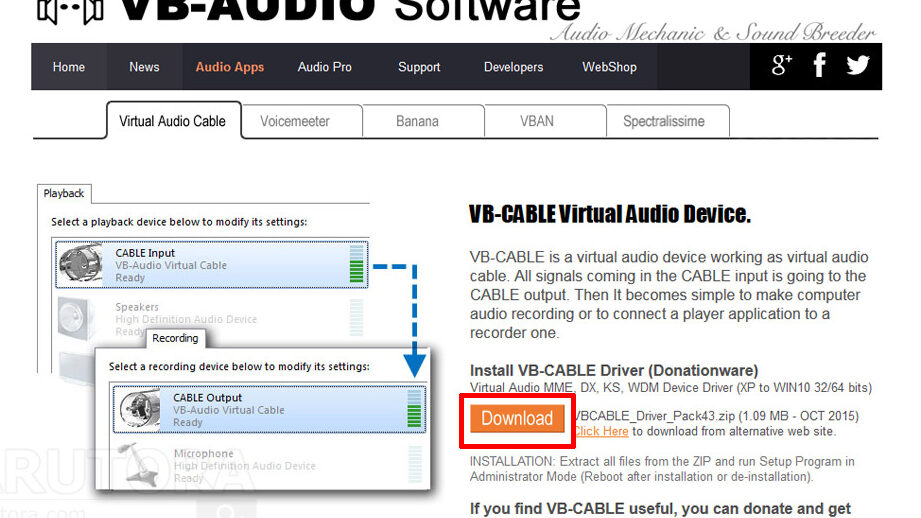
- 公式サイトにアクセスする。 選定したデバイスの公式ウェブサイトにアクセスし、ドライバーやソフトウェアを探します。
- ダウンロードを開始する。 必要なソフトウェアを見つけたら、ダウンロードボタンをクリックしてインストールファイルを保存します。
- インストールファイルを開く。 ダウンロードしたファイルをダブルクリックし、インストールプロセスを開始します。
- インストールを完了させる。 指示に従い、必要情報を入力しながらインストールを進めます。
- デバイスを接続する。 インストール完了後、オーディオ出力デバイスをPCまたは他の機器に接続します。
- 動作確認を行う。 音楽プレーヤーを使用して、デバイスが正しく機能しているか確認します。
インストール手順
オーディオ出力デバイスのインストール手順は、非常に簡単です。下記のステップに従って進めていきましょう。
必要なソフトウェア
オーディオ出力デバイスを適切に機能させるために、必要なソフトウェアを用意します。このソフトウェアは、デバイスの種類やメーカーによって異なりますが、一般的な流れは以下の通りです。
- 公式サイトにアクセスする。 デバイスのメーカーの公式サイトを開きます。
- ドライバーセクションを探す。 サポートページやダウンロードセクションに移動します。
- デバイスを選択する。 使用しているオーディオデバイスのモデルを選択します。
- ソフトウェアをダウンロードする。 必要なドライバーやソフトウェアをダウンロードします。
デバイスの接続方法
次に、オーディオ出力デバイスをパソコンや別の機器に接続します。この手順も簡単にできるので、しっかり進めましょう。
- デバイスを準備する。 オーディオ出力デバイスを取り出します。
- ケーブルを確認する。 付属のケーブルが必要です。種類によって異なります。
- デバイスを接続する。 ケーブルをオーディオ出力デバイスと機器に接続します。
- 電源を入れる。 デバイスの電源を入れます。
無料オーディオ出力デバイスの選び方
オーディオ出力デバイスを選ぶ際、いくつかの重要なポイントがあります。これらの基準を考慮することで、自分たちのニーズにぴったりと合ったデバイスを見つけられます。
評価基準
以下の基準に基づき、デバイスを評価します:
- 音質: 音のクリアさや低音の深さを重視します。
- 互換性: 使用する機器とスムーズに接続できるか確認します。
- 設置の容易さ: 簡単にインストールできることが大切です。
- バッテリー寿命: ワイヤレスの場合、充電の必要が少ないか考慮します。
- カスタマーレビュー: 他のユーザーの評価や体験談をチェックします。
これらの基準を基に、自分たちに最適なデバイスが見つかります。音質や互換性を特に重視し、使用頻度に応じた選択を心がけましょう。
おすすめのデバイス
ここでは、人気のある無料のオーディオ出力デバイスをいくつか紹介します。これらの選択肢は、それぞれ特長が異なるため、用途に応じて選べます。
- VLCメディアプレイヤー: 高い音質で多くのフォーマットに対応しています。
- Audacity: 音声編集ソフトですが、オーディオ出力も優れています。
- OBS Studio: 動画配信に最適で、オーディオ出力も強化されています。
- Windows Media Player: シンプルで扱いやすく、幅広いフォーマットに対応。
問題解決
オーディオ出力デバイスのインストール中に直面する一般的な問題について説明します。これらの問題を解決するための具体的な手順を以下に示します。
よくある問題
オーディオ出力デバイスのインストールで遭遇する課題には、以下のようなものがあります。
- デバイスが認識されない
デバイスがPCやスマートフォンに接続されていない場合、音声が出力されません。
- 音質が悪い
音が割れたり、途切れたりすることがあります。これは設定ミスやドライバーの不具合によることがあります。
- ソフトウェアの互換性
使用するソフトウェアとデバイスが互換性のない場合、問題が発生する可能性があります。
- ドライバーのインストール失敗
正しいドライバーがインストールされていないと、デバイスが正常に動作しません。
トラブルシューティング
問題が発生した場合、以下の手順を踏みます。
- 接続を確認し、再度デバイスを接続してみます。
- 公式サイトから最新のドライバーをダウンロードし、インストールします。
- 音声設定を開き、正しい出力デバイスが選ばれているか確認します。
- OSに内蔵されたツールで問題を診断し、自動修正を試みます。
- 同じデバイスを他のPCやスマートフォンに接続し、動作確認を行います。
結論
オーディオ出力デバイスのインストールは音楽や映画を楽しむための不可欠なステップです。私たちが選択するデバイスによって体験が大きく変わることを理解することが重要です。無料で利用できる選択肢が豊富にあるため、予算を気にせずに高品質な音を楽しむことができます。
インストールプロセスをスムーズに進めるためには、正しい手順を把握し問題が発生した際の対策も知っておくことが大切です。自分たちのニーズに合った最適なデバイスを見つけ、音質を最大限に引き出すことで、より豊かなエンターテイメント体験を実現しましょう。