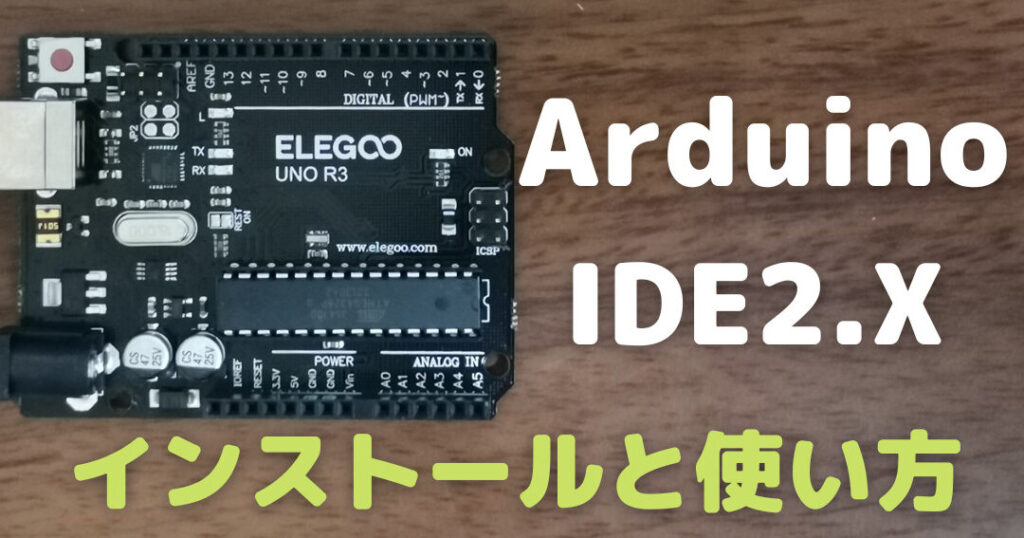
Arduino IDEは、私たちの創造力を形にするための強力なツールです。初心者から上級者まで幅広いユーザーに利用されているこのプラットフォームは、電子工作の世界に飛び込む絶好のチャンスを提供します。 では、Arduino IDEを使ってどのようにプロジェクトを始めることができるのでしょうか?
Arduino IDE の概要
Arduino IDE(統合開発環境)は、Arduino ボードをプログラミングするためのソフトウェアです。このツールは、初心者からプロフェッショナルまで、さまざまなユーザーに親しまれています。以下の点が、Arduino IDE の特徴です。
- シンプルなインターフェース: ユーザーは簡単にコードを記述できます。また、直感的なメニューにより、初心者でも扱いやすいです。
- プラットフォームの互換性: Windows、macOS、Linux で使用可能です。このため、ほとんどの環境で取り入れられます。
- 多様なライブラリ: さまざまなライブラリが用意されており、センサーやモジュールを簡単に使用できます。これにより、プロジェクトの幅が広がります。
- シリアルモニタ: シリアルモニタを利用して、ボードからのデータを確認できます。この機能は、デバッグにも便利です。
- オープンソース: ソースコードが公開されているため、ユーザーが自由にカスタマイズできるのが魅力です。
Arduino IDE のインストール
Arduino IDEのインストールは簡単です。以下の手順に従って、スムーズにセットアップを行えます。
システム要件
インストールする前に、Arduino IDEのシステム要件を確認します。以下の条件を満たす必要があります。
- Windows 7以降:32ビットまたは64ビットに対応。
- macOS 10.10以降:最新のバージョンが推奨。
- Linux:さまざまなディストリビューションでサポート。
- メモリ:2GB以上を推奨。
- ストレージ:少なくとも200MBの空き容量。
インストール手順
インストールは以下の手順で進めます。
- 公式サイトを訪れる:Arduinoの公式サイト(arduino.cc)にアクセス。
- ダウンロードを選択:メニューバーから「ソフトウェア」をクリックし、「ダウンロード」を選択。
- OSを選ぶ:使用しているオペレーティングシステムに合ったArduino IDEを選択。
- インストーラをダウンロード:選択したバージョンのインストーラファイルを保存。
- インストールを開始:ダウンロードしたファイルをダブルクリックして実行。
- 指示に従う:インストールウィザードの指示に従って進める。
- 完了を確認:インストールが完了したら、Arduino IDEを起動。
主な機能
Arduino IDEは、さまざまな機能を提供して、プログラミングを簡単にします。これにより、ユーザーは効率的にプロジェクトを進められます。以下に、主要な機能を詳しく説明します。
コードエディタ
Arduino IDEのコードエディタは、書きやすさを重視して設計されています。このエディタでは、以下の機能を利用できます。
- シンタックスハイライト – コードの各部分が色分けされ、視覚的にわかりやすくなります。
- オートコンプリート – コードを書いている途中で提案が表示され、効率的なコーディングが可能です。
- インデント自動調整 – コードの整形が自動で行われ、可読性が向上します。
また、これらの機能により、初心者でもスムーズにコードを作成できます。
シリアルモニタ
シリアルモニタは、Arduinoボードとの通信をサポートする重要なツールです。この機能により、以下のことが可能です。
- デバッグ情報の表示 – プログラムの実行状態をリアルタイムで確認できます。
- データの送受信 – ArduinoとPC間でデータのやり取りができます。
- データログの確認 – 取得したデータを過去に遡って確認することができます。
このように、シリアルモニタを厳密に活用することで、プログラムの動作を把握しやすくなります。
ライブラリの管理
Arduino IDEのライブラリの管理機能は、プロジェクトに必要なコードの再利用を促進します。具体的な機能は次のとおりです。
- ライブラリの追加 – 必要なライブラリを簡単に追加できます。
- ライブラリの更新 – 最新バージョンへのアップデートが簡素化されています。
- ライブラリの削除 – 不要なライブラリを簡単に削除できます。
プログラミングの基本
Arduino IDEを使ったプログラミングの基本を理解することは、プロジェクトを成功へ導く第一歩です。ここでは、スケッチの作成とデバッグの方法について具体的な手順を示します。
スケッチの作成
Arduino IDEでは、スケッチと呼ばれるプログラムを作成します。スケッチの作成手順は以下の通りです。
- Arduino IDEを起動します。
- 新しいスケッチを作成するために、「ファイル」メニューから「新規」を選択します。
- コードエディタに自分のコードを書きます。例として、LEDを点灯させるコードを書いてみましょう。
- スケッチを保存するために、「ファイル」メニューから「保存」を選択し、適切な名前を付けます。
- 書いたコードをコンパイルするには、ツールバーの「チェックマーク」アイコンをクリックします。
- Arduinoボードにコードを書き込むには、「送信」ボタンを押します。
この手順を踏めば、スケッチを正しく作成できるでしょう。
デバッグの方法
デバッグは、コードにエラーがあった場合にその問題を解決する重要な作業です。次の手順でデバッグを行います。
- シリアルモニタを起動します。これにより、プログラムからの出力が確認できます。
- コード内にデバッグ用のメッセージ(Serial.println()の形式)を挿入します。
- プログラムを再度送信して、シリアルモニタで結果を確認します。
- 期待している出力と実際の出力を比較します。例外やエラーが出た場合、その部分を修正します。
- 問題が解決した後、コードを再度コンパイルし、書き込みを行います。
Arduino IDE の活用事例
Arduino IDEを使ったプロジェクトには、多様なアイデアがあります。我々は、Arduino IDEを利用して実現可能な具体的なプロジェクトの一部を次に挙げます。
プロジェクトのアイデア
以下のプロジェクトアイデアは、Arduino IDEを使って実現できます。
- LEDの点灯制御: 簡単なコードでLEDの光り方を制御できます。
- 温度モニター: センサーを使って環境温度を測定し、シリアルモニタに表示することができます。
- モーションセンサー: 人や物の動きを感知して、特定のアクションを実行するシステムが作れます。
- サーボモーターの制御: サーボモーターをつなぎ、回転角度をプログラムで調整できます。
- Bluetoothコントロール: スマートフォンアプリからArduinoをBluetoothで操作するプロジェクトが可能です。
このように、Arduino IDEを使ったプロジェクトは簡単に着手でき、さまざまな分野に応用可能です。
ユーザーコミュニティ
Arduino IDEのユーザーコミュニティは、私たちにとって大きな資源です。多くのユーザーが経験や知識を共有し合い、サポートを提供しています。その中で特に注目すべきポイントは次の通りです。
- フォーラム: 知識豊富なメンバーからのアドバイスや質問対応が行われています。
- GitHub: プロジェクトやライブラリが公開されており、他のユーザーと協力して開発が進められています。
- ワークショップ: 実際にハンズオンで学べる機会が定期的に開催されています。
- ソーシャルメディア: FacebookやTwitter上で情報交換や成果の共有が行われています。
結論
Arduino IDEは私たちの電子工作の旅をサポートする強力なツールです。シンプルなインターフェースと豊富な機能により初心者から上級者まで幅広く利用されています。プロジェクトのアイデアを実現するための柔軟性も魅力の一つです。
私たちが学んだスケッチの作成やデバッグの手順は、実際のプロジェクトにすぐに応用できます。さらに、活発なユーザーコミュニティが存在することで、疑問や問題を解決する手助けも得られます。Arduino IDEを使って新しい挑戦を始める準備は整っています。私たちの創造力を発揮し、素晴らしいプロジェクトを実現していきましょう。