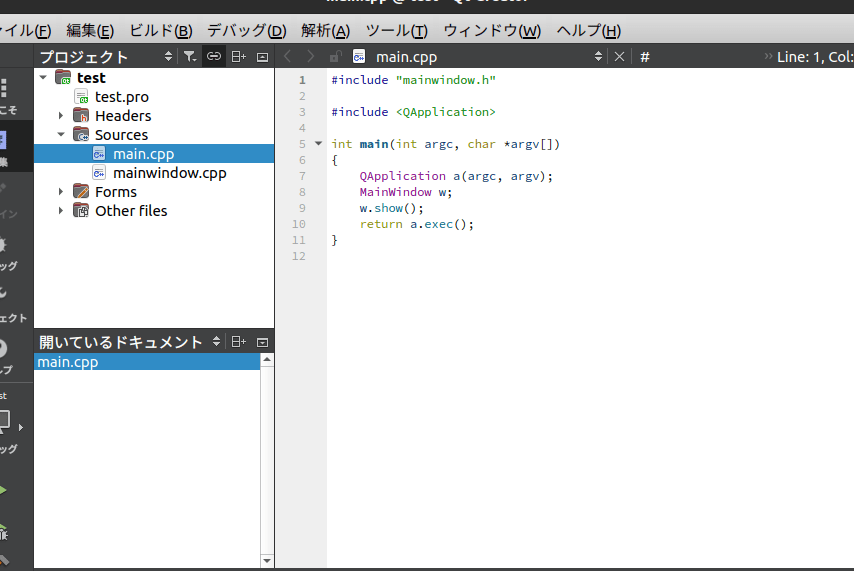
私たちは、開発者にとって欠かせないツールの一つである**Qtのダウンロード方法についてお話しします**。Qtは、クロスプラットフォームのアプリケーション開発を可能にする強力なフレームワークです。多くの開発者がこのツールを利用して、魅力的なユーザーインターフェースを持つアプリを簡単に作成しています。では、どのようにしてQtを手に入れることができるのでしょうか?
Qt Download の概要
Qtのダウンロードは、開発者にとって重要なステップです。Qtフレームワークの利用を開始するには、以下の手順を踏んでください。
Qt とは
Qtは、クロスプラットフォームなアプリケーションを作成するためのフレームワークです。このツールは、C++を基にしており、ユーザーインターフェースの開発を簡単に行えます。また、開発者はしばしばQtを利用して、さまざまなプラットフォーム向けにアプリを作成しています。
Qt の利点
Qtには、多くの利点があります。特に次の点が重要です。
- クロスプラットフォームの開発が可能: 一度コードを書くと、Windows、macOS、Linuxなどで動作します。
- 豊富なライブラリが利用できる: GUIやネットワーキング、データベース操作に関するライブラリが整備されています。
- 開発の効率を向上させるツールが用意されている: Qt CreatorなどのIDEが、開発をサポートします。
- 活発なコミュニティによるサポート: フォーラムやドキュメントが整備されており、困ったときに助けが得られます。
Qt Download 方法
Windows でのダウンロード
- 公式Qtサイトにアクセスします。こちらからダウンロードページに行けます。
- アカウントを作成します。サイトの指示に従い、新規登録を行います。
- Qt Online Installerをダウンロードします。ダウンロードボタンをクリックしてファイルを保存します。
- ダウンロードしたファイルを実行します。ダブルクリックでインストーラーを起動します。
- インストールオプションを選択します。必要なコンポーネントを選んでインストールを進めます。
- インストールが完了するのを待ちます。進行状況が表示され、完了時に通知があります。
macOS でのダウンロード
- 公式Qtサイトにアクセスします。リンクはこちらです。
- アカウントを作成します。新規ユーザーとして登録します。
- Qt Online Installerをダウンロードします。適切なバージョンを選んでダウンロードします。
- ダウンロードしたファイルを実行します。Finderからインストーラーをダブルクリックします。
- インストールオプションを選択し、必要なライブラリやツールを選びます。
- インストールが完了するのを待ちます。完了後、指定されたパスにQtがインストールされます。
Linux でのダウンロード
- 公式Qtサイトにアクセスします。ダウンロードページへはこちらから行けます。
- アカウントを作成します。必要に応じて新しいユーザーを登録します。
- Qt Online Installerをダウンロードします。Linux用のインストーラーを選択します。
- ターミナルを開くします。ダウンロードしたファイルのディレクトリに移動します。
- ファイルの実行権限を付与します。コマンド `chmod +x qt-unified-linux-x64.run` を入力します。
- インストーラーを実行します。コマンド `./qt-unified-linux-x64.run` を実行します。
- インストールオプションを選択し、必要なパッケージを選択します。
- インストールが完了するのを待ちます。進行状況を確認しながら進めます。
Qt Download の注意点
Qtをダウンロードする前に、いくつかの重要な注意点があります。これらをしっかり確認することで、スムーズにインストールを進められます。
システム要件
Qtを正常に動作させるためには、以下のシステム要件を満たす必要があります。
- オペレーティングシステム: Windows、macOS、またはLinuxの最新バージョンが必要です。
- プロセッサ: 64ビットのプロセッサが必須です。
- メモリ: 最低4GBのRAM、推奨8GB以上のRAMが望ましいです。
- ストレージ: インストールには少なくとも5GBの空き容量が必要です。
- グラフィックカード: OpenGLに対応したグラフィックカードが望ましいです。
ライセンスに関する情報
Qtのライセンスは多様で、使用目的や開発環境に応じて異なります。以下に、主要なライセンスの種類を示します。
- オープンソースライセンス: 無料で利用できますが、ソースコードを公開する義務があります。
- 商用ライセンス: 企業での使用に適しており、サポートや追加機能が提供されます。
- 教育ライセンス: 学生や教育機関向けに特別価格が設定されています。
Qt のインストール手順
Qt のインストールは簡単です。以下のステップに従って、迅速に進めることができます。
ステップバイステップガイド
- 公式Qtサイトにアクセスします。 Qtの公式ウェブサイトからダウンロードページに進みます。
- アカウントを作成します。 新規ユーザーの場合、必要な情報を入力してアカウントを作成します。
- Qt Online Installerをダウンロードします。 プラットフォームに応じた最新のインストーラーファイルを選択して保存します。
- ダウンロードしたファイルを実行します。 インストーラーを開き、表示される指示に従います。
- インストールオプションを選択します。 利用したいQtのバージョンやコンポーネントを選択し、先に進みます。
- インストール先のフォルダを指定します。 デフォルトのフォルダを利用するか、任意のフォルダを選択します。
- インストールを開始します。 確認画面で内容を確認した後、インストールを開始します。
- 完了通知を確認します。 インストールが完了したら、通知が表示されます。次のステップに進む準備が整いました。
Qt の使用を始める
Qt の使用を開始するためには、まず初めてのプロジェクトを作成する必要があります。以下の手順に従って、簡単にプロジェクトを立ち上げることができます。
初めてのプロジェクト作成
- Qt Creator を起動する。 インストールした Qt Creator を開きます。
- 新しいプロジェクトを選択する。 メニューバーから「ファイル」を選び、「新規プロジェクト」をクリックします。
- プロジェクトの種類を選ぶ。 「Qt Widgets アプリケーション」や「Qt コンソール アプリケーション」など、自分の後に続くプラットフォームを選択します。
- プロジェクト名を入力する。 プロジェクトの名前を決め、適切な保存先を指定します。
- 設定を確認する。 インクルードパスやライブラリの選択などの設定を行う際、正しい設定になっているか確認します。
- プロジェクトを作成する。 設定が完了したら「完了」をクリックしてプロジェクトを作成します。
Conclusion
Qtをダウンロードするプロセスは思ったよりも簡単で私たちの開発環境を強化するための第一歩です。各プラットフォームに応じた手順を踏むことでスムーズにインストールが可能です。システム要件やライセンスについて理解することで自分たちのニーズに合った選択ができるでしょう。
Qtの活用を始めることで魅力的なアプリケーションを開発する道が開かれます。私たちが提供したステップバイステップガイドを参考にしてぜひQtの世界に飛び込んでみてください。新しいプロジェクトの立ち上げも簡単に行えるので自信を持って挑戦していきましょう。