私たちが日々使用するMacは、定期的なアップデートによってその性能やセキュリティが向上します。しかし、時には「mac アップデート 失敗」という厄介な問題に直面することがあります。アップデートがうまくいかないと、思わぬトラブルが発生し、作業が中断されることもありますよね。
mac アップデート 失敗の概要
macのアップデートは、システムのパフォーマンスやセキュリティを向上させるために重要です。しかし、アップデート中に失敗することがよくあります。これにより、私たちの作業が中断され、様々な問題が発生することがあります。以下に、macのアップデート失敗の一般的な原因と対策を説明します。
- アップデートの不完全なダウンロード
- ダウンロード中にインターネット接続が切れることが原因です。
- デバイスのストレージ不足
- ストレージが不足していると、インストールが途中で失敗します。
- 不正なインストールファイル
- 正規のファイルでない場合、インストールが適切に行われません。
- 一時的なソフトウェアバグ
- ソフトウェアの一時的な不具合も、アップデート失敗の原因になります。
失敗した場合、私たちは以下の手順を試すことで問題を解決できます。
- 再起動する。 Macを再起動して、一時的な問題を解消する。
- インターネット接続を確認する。 接続が安定していることを確認する。
- ストレージを確認する。 十分な空き容量があるか確認する。
- セーフモードで再起動する。 セーフモードで起動し、問題の診断を行う。
- アップデートを再試行する。 もう一度アップデートを試みる。
原因と影響
アップデートの失敗には様々な原因があり、その影響は我々の作業に大きな支障をきたすことがあります。主な原因には以下が含まれます。
不適切なシステム要件
アップデートを行う際に、システム要件が満たされていない場合、アップデートは失敗することがあります。具体的な要件としては、
- オペレーティングシステムのバージョンが古い。
- ハードウェアの仕様が不足している(例: RAMやプロセッサ)。
- 互換性のないアプリケーションがインストールされている。
アップデート前に、公式サイトで必要な要件を確認しておくことが重要です。
インターネット接続の問題
インターネット接続の状態もアップデートの成功に影響します。我々のネットワーク環境に注意を払いましょう。以下の点をチェックすることが推奨されます。
- 接続が安定しているか確認する。
- Wi-Fiの信号強度を確認する(信号が弱い場合はルーターに近づける)。
- ファイアウォールやセキュリティソフトがアップデートをブロックしていないか確認する。
失敗を回避するための対策
アップデートの失敗を防ぐためには、いくつかの対策を講じることが重要です。以下の手順に従って、アップデート前の準備をしっかりと行いましょう。
バックアップの重要性
アップデートを行う前には、必ずデータのバックアップを取りましょう。これにより、もしアップデートが失敗した場合でも、大切なファイルを失うリスクを避けられます。バックアップの手順は以下の通りです。
- 外部ストレージデバイスを用意する。 USBメモリや外付けハードディスクが適しています。
- バックアップソフトウェアを起動する。 macOSには「タイムマシン」という機能があります。
- バックアップを開始する。 指示に従い、必要なファイルやフォルダを選択してバックアップを実行します。
- バックアップ完了を確認する。 データが正しく保存されているか、リストで確認します。
アップデート前の準備
アップデート実施前に、しっかりと準備を整えましょう。準備が不十分だと、失敗する可能性が高まります。以下の手順で確認を行います。
- システム要件を確認する。 公式サイトで最新の必要要件を調べます。
- ストレージの空き容量を確認する。 転送データが入るだけの十分なスペースがあるかチェックします。
- インターネット接続を確認する。 安定したWi-Fi接続を使用し、必要に応じて再接続します。
- ファイアウォール設定を見直す。 セキュリティソフトがアップデートを妨げていないかを確認します。
- 不要なアプリケーションを一時的に無効化する。 アップデートを妨げる可能性のあるアプリを停止します。
アップデート失敗後の対処法
アップデート失敗後には、迅速かつ効果的な対処が求められます。以下の方法で問題を解決することができます。
システムの復元
システムの復元を行うことで、以前の正常な状態に戻すことが可能です。手順は以下の通りです。
- Macをシャットダウンします。
- Macを再起動し、すぐに「Command」キーと「R」キーを同時に押し続けます。
- Appleロゴが表示されたら、キーを放します。
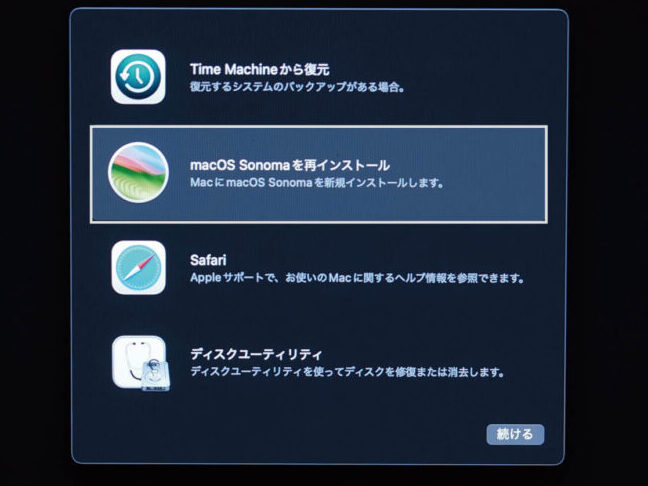
- macOSユーティリティウィンドウが表示されたら、「ディスクユーティリティ」を選択します。
- 使用するディスクを選択し、「初期化」をクリックします。
- 初期化が完了したら、ユーティリティウィンドウに戻ります。
- 「システムの復元」オプションを選び、表示される指示に従います。
リカバリーモードの利用
リカバリーモードを使って、macOSを再インストールすることができます。次の手順で実施しましょう。
- Macをシャットダウンします。
- 再起動時に「Command」キーと「R」キーを同時に押し続けます。
- ユーティリティウィンドウが表示されたら、「macOSを再インストール」を選択します。
- 指示に従い、インストール先のディスクを選びます。
- ネットワーク接続が必要なため、Wi-Fiを選択し、パスワードを入力します。
- インストールが完了するまで待機します。
まとめ
アップデートの失敗は誰にでも起こり得る問題ですが私たちは適切な対策を講じることでリスクを軽減できます。データのバックアップやシステム要件の確認を怠らずに行うことで、トラブルを未然に防ぐことが可能です。万が一失敗してしまった場合でも迅速に対処することで、元の状態に戻すことができます。
私たちのMacを安全に保ちつつ最新の機能を享受するためには、定期的なアップデートが欠かせません。これからも正しい知識を持ってアップデートに臨みましょう。