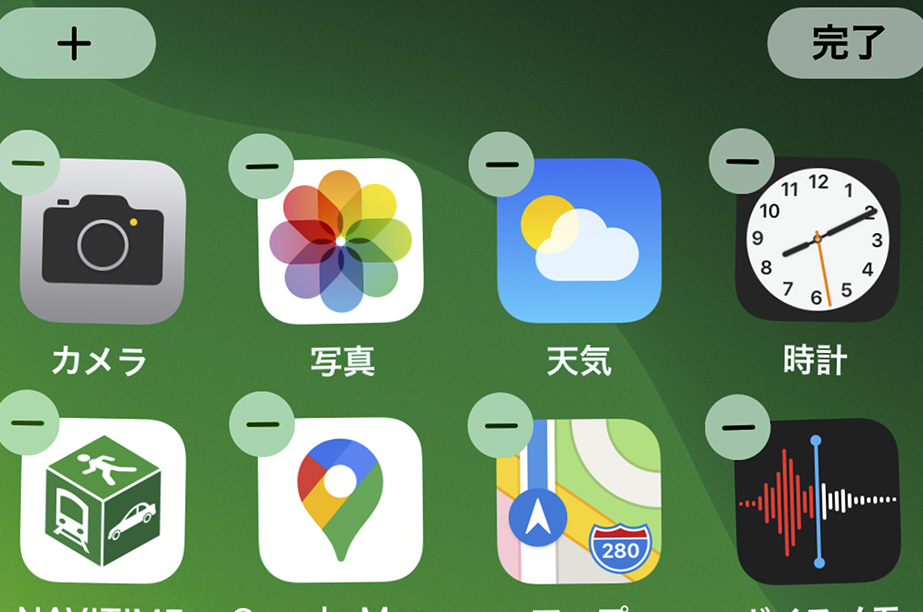
iPhoneを使っている私たちにとって、アプリの管理は日常的な作業の一部です。時には、不要なアプリを削除したいと思うこともありますよね。**iPhone アプリ アンインストール**は、デバイスのストレージを解放し、使いやすさを向上させるための重要なステップです。
iPhone アプリ アンインストールの基本
iPhoneでアプリをアンインストールすることは簡単です。このプロセスを正しく理解することで、ストレージの管理がスムーズになります。
アンインストールの必要性
アプリのアンインストールは、デバイスのストレージを確保するために重要です。具体的には、以下の理由があります:
- ストレージの空き容量を増やす
- デバイスのパフォーマンス向上
- 不要なアプリの整理
アプリが不要になった場合、削除する方が効果的です。
アンインストールの方法
アプリをアンインストールする手順は以下のとおりです。これらのステップに従ってください。
- ホーム画面を開く。
- 削除したいアプリを長押しする。
- アプリのアイコンが揺れ始めたら、右上の「×」をタップする。
- 表示された確認メッセージで「削除」を選択する。
iPhone アプリ アンインストールの手順
アプリのアンインストールは簡単な作業であり、デバイスのパフォーマンスを向上させる重要なステップです。ここでは、iPhoneからアプリを削除する方法を詳しく説明します。
ホーム画面からのアンインストール
ホーム画面からアプリを削除する方法を次の手順で確認しましょう。
- ホーム画面を表示する。 どのページでも問題ない。
- 削除したいアプリを長押しする。 アイコンが揺れ始めます。
- 表示された「×」をタップする。 確認メッセージが表示されます。
- 「削除」を選択する。 アプリが完全にアンインストールされます。
設定からのアンインストール
- 設定アプリを開く。 トップ画面から見つけます。
- 「一般」をタップする。 下にスクロールして見つけられます。
- 「iPhoneストレージ」を選択する。 インストールされているアプリの一覧が表示されます。
- 削除したいアプリをタップする。 アプリの詳細が表示されます。
- 「アプリを削除」をタップする。 確認のメッセージが出ます。
- 「削除」を選択する。 アプリがストレージから削除されます。
アプリのデータ管理
アプリを効率的に管理するためには、データのバックアップとアンインストール後の整理が重要です。これにより、ストレージの無駄を省き、デバイスのパフォーマンスを向上させられます。
データのバックアップ
データのバックアップは、アプリをアンインストールする前に必須です。以下の手順に従い、重要な情報を守りましょう。
- 設定アプリを開く。
- 「Apple ID」をタップする。
- 「iCloud」を選択する。
- 「iCloudバックアップ」を選んで有効にする。
- 「今すぐバックアップを作成」をタップする。
これで、iCloudにデータがバックアップされます。アプリを削除しても、重要な情報はいつでも復元可能です。
アンインストール後のデータ整理
アプリをアンインストールした後、データ整理が必要です。残ったデータを整理することで、デバイスのストレージを有効活用できます。以下のステップを進めましょう。
- 設定アプリを開く。
- 「一般」を選択する。
- 「iPhoneストレージ」をタップする。
- 不要なデータを探し、「削除」を選ぶ。
- 必要に応じて、再起動を行う。
よくあるトラブルシューティング
アプリをアンインストールする際の問題はよくあります。以下に、一般的なトラブルシューティングの手順を示します。
アンインストールできない場合
アプリが正常にアンインストールできない時の対処法です。手順に従って、問題を解決しましょう。
- ホーム画面を開く。 アプリが表示されている画面に移動します。
- アプリを長押しする。 アプリアイコンを長押しして、メニューを表示します。
- 削除オプションを探す。 表示されたオプションから「削除」または「×」を選びます。
- 確認メッセージに応じる。 削除を確認するポップアップが表示されたら、「削除」をタップします。
- 設定アプリを確認する。 アンインストールできない場合、設定アプリから手動で試します。
- 一般>iPhoneストレージに進む。 アンインストールしたいアプリを見つけます。
- アプリを選択して削除する。 「アプリを削除」をタップして処理を行います。
アプリが残る場合の対処法
- デバイスを再起動する。 一時的なエラーを解消できます。
- ストレージ設定を確認する。 設定アプリの「一般」から「iPhoneストレージ」を開きます。
- 対象アプリを見つける。 残っているアプリをリストから確認します。
- アプリを再度アンインストールする。 「アプリを削除」を選択し、再確認します。
- 最新のiOSに更新する。 システム更新が必要かもしれません。
- Appleサポートに問い合わせる。 自分で解決できない場合、専門家に相談します。
結論
iPhoneのアプリ管理は私たちのデバイスを快適に使うために欠かせない要素です。不要なアプリをアンインストールすることでストレージが解放されパフォーマンスが向上します。具体的な手順を理解することで私たちはより効率的にアプリを整理できます。
データのバックアップやトラブルシューティングの方法を知っておくことも大切です。これらの知識を活用することで私たちのiPhoneは常に最適な状態を保つことができるでしょう。デバイスをより良く管理し快適な使用感を実現していきましょう。