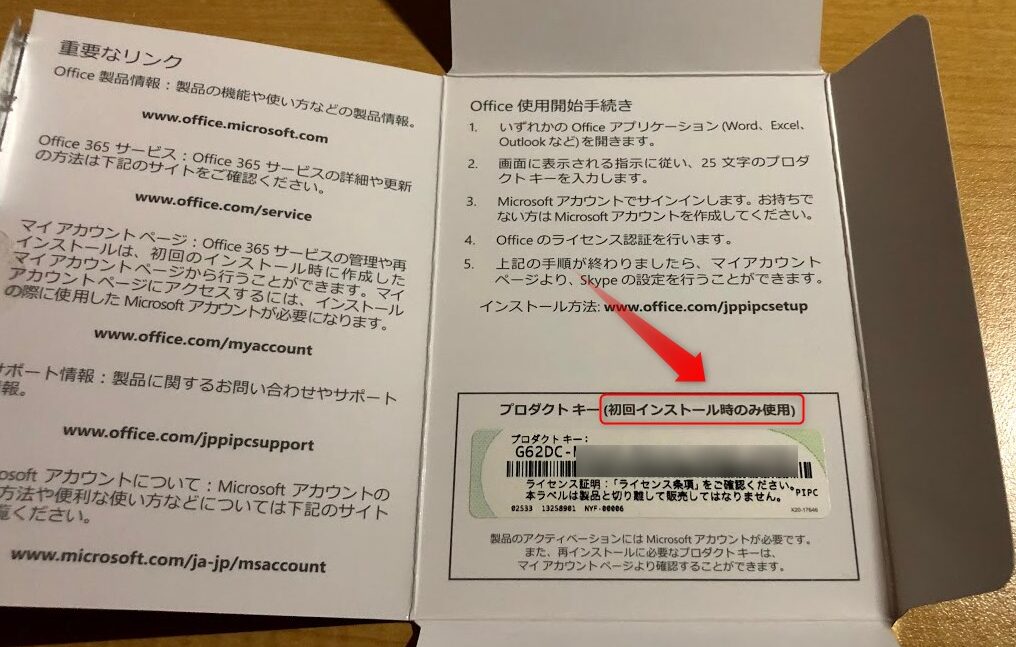
私たちが日常的に使うOfficeソフトウェア。時には再インストールが必要になることもありますが、その際に欠かせないのが「プロダクトキー」です。このプロダクトキーがないと、正規版のOfficeを使用することができず、作業が滞ってしまうこともあります。では、どのようにしてこのプロダクトキーを見つけ出し、再インストールをスムーズに進めることができるのでしょうか?
Office 再インストールの重要性
Officeを再インストールすることには多くの重要な理由がある。まず、正規版のOfficeを使用することで、すべての機能をフルに活用できる。次に、不具合やエラーを解消するためにも再インストールが必要だ。また、OSのアップグレードやハードウェアの変更に伴って、Officeの再インストールが求められる場合もある。
以下に再インストールの具体的なステップを示す。
- バックアップを取る。 重要なファイルや設定を外部デバイスやクラウドに保存する。
- プロダクトキーを確認する。 Officeの購入時に送付されたメールや箱に記載されている場合が多い。
- コントロールパネルを開く。 「プログラムのアンインストール」からOfficeを選択する。
- Officeをアンインストールする。 指示に従ってアンインストールを完了させる。
- 公式サイトからOfficeをダウンロードする。 Microsoftのウェブサイトにアクセスし、最新のバージョンを選択する。
- ダウンロードしたファイルを実行する。 インストール画面に従ってインストールを行う。
- プロダクトキーを入力する。 インストールの過程でプロダクトキーを求められる。
- インストールが完了したら、Officeを開く。 正常に動作しているか確認する。
プロダクトキーとは
プロダクトキーは、Microsoft Officeの正規ライセンスを確認するための重要なコードです。このキーがないと、Officeを適切に利用できません。以下に、プロダクトキーに関する詳細を示します。
プロダクトキーの役割
プロダクトキーは、製品の正規性を確認し、使用権を与える役割があります。以下のような重要な機能があります。
- ソフトウェアの認証: プロダクトキーは、Officeソフトウェアが正規版であることを確認します。
- アップグレードの確認: 正規のプロダクトキーを用いると、ソフトウェアのアップグレードがスムーズに行えます。
- サポートの利用: プロダクトキーがあれば、公式サポートを受けやすくなります。
プロダクトキーの種類
- ボリュームライセンスキー: 企業向けに提供される、複数台で使用できるライセンスです。
- 小売版キー: 一般消費者向けに販売されている、単一のライセンスです。
- OEM版キー: ハードウェアメーカーによってプリインストールされる、特定のデバイスに限られたライセンスです。
Office 再インストールの手順
ステップバイステップガイド
- バックアップを取得する。 重要なファイルや設定を忘れずに保存します。
- プロダクトキーを確認する。 購入時に受け取ったメールやパッケージに記載されています。
- Officeをアンインストールする。 設定メニューから「アプリ」選択後、Officeを選んで「アンインストール」をクリックします。
- 公式サイトにアクセスする。 Microsoftのページにアクセスし、最新のOfficeバージョンを検索します。
- Officeをダウンロードする。 指示に従って、正規版をダウンロードします。
- インストールを実行する。 ダウンロードしたファイルを開き、画面の指示に従います。
- プロダクトキーを入力する。 インストール過程中に、確認のためプロダクトキーを入力します。
- 正常に動作しているかを確認する。 Officeを起動し、全機能が利用できるかチェックします。
注意事項
- アンインストール前に、エラーやデータの損失を避けるために必ずバックアップをとることが大切です。
- プロダクトキーは大切な情報なので、他人と共有しないように注意しましょう。
- インストール中にインターネット接続が必要となることがあります。この点も考慮しておきましょう。
トラブルシューティング
Officeの再インストール時に直面する問題は多岐にわたりますが、具体的な解決策を用意しています。
一般的な問題と解決策
以下の手順を実行することで、一般的な問題を解決できます。
- プロダクトキーの確認:Officeの購入時に受け取ったメールやパッケージに基づいて、正しいプロダクトキーを確認します。
- アンインストール:以前のバージョンがインストールされている場合、設定メニューからアンインストールを行います。
- インターネット接続の確認:公式サイトからのダウンロードを行うために、安定したインターネット接続が必要です。
- 最新バージョンのダウンロード:Microsoftの公式サイトから最新のOfficeバージョンをダウンロードします。
- インストールの実行:ダウンロードしたファイルを実行し、インストールを開始します。
- プロダクトキーの入力:インストール時に求められるプロダクトキーを正確に入力します。
- 正常動作の確認:インストール完了後、Officeが正しく動作するか確認します。
まとめ
再インストールにあたっての一連のステップを以下に示します。これらの手順を順に行うことで、スムーズにOfficeの再インストールを進めることができます。
- バックアップの取得: 重要なデータは必ずバックアップしてから作業を始めます。
- プロダクトキーの確認: 購入時に受け取ったメールやパッケージからプロダクトキーを探します。
- Officeのアンインストール: 設定メニューから現在のOfficeをアンインストールします。
- 公式サイトからのダウンロード: Microsoftの公式サイトにアクセスし、最新バージョンのOfficeをダウンロードします。
- インストールの実行: ダウンロードしたファイルを実行して、インストールを開始します。
- プロダクトキーの入力: インストール中にプロダクトキーを正確に入力します。
- 正常に動作しているかの確認: インストール後、Officeを起動し、正常に動作するか確認します。
Conclusion
Officeの再インストールはスムーズに進めることが可能です。プロダクトキーの確認とバックアップの取得が鍵となります。正規版を使用することで全機能をフルに活用できるため、作業効率も向上します。
手順をしっかりと守ることで、トラブルを避けることができるでしょう。再インストール後は正常に動作しているかの確認を忘れずに行いましょう。これにより安心してOfficeを活用できる環境が整います。私たちの手順を参考にして、ぜひ快適なOfficeライフを楽しんでください。