私たちがMacで開発を始めるとき、Xcodeは欠かせないツールです。しかし、時には他の選択肢に移行したり、不要になったりすることもあります。そんな時に必要になるのが「Mac Xcode アンインストール」の方法です。誤ったアンインストールは、システムに悪影響を及ぼすこともあるため、正しい手順を知っておくことが重要です。
Mac Xcode アンインストールの必要性
XcodeはMac開発に欠かせないツールですが、使用しない場合や別の選択肢に移行する際には、アンインストールが必要です。正しい方法でアンインストールを実施することで、システムのパフォーマンスを維持し、ディスクスペースを確保します。誤ったアンインストール手順は、不要なファイルの残存やシステムに悪影響を及ぼすことがあります。
以下の理由から、Xcodeのアンインストールが必要です:
- 他のIDEに移行: 新しい統合開発環境(IDE)を試す場合、Xcodeを残す必要がありません。
- 使わなくなった場合: Xcodeをまったく活用しない場合、無駄なディスクスペースを占有するだけです。
- 不要なファイルの削除: アンインストールで無駄なファイルをなくし、システムをクリーンに保ちます。
- パフォーマンス向上: 不要プログラムの削除によって、Macのパフォーマンスを最適化します。
アンインストールの前に確認すべきこと
Xcodeをアンインストールする前に、いくつかの確認事項があります。こちらに手順を示しますので、しっかりと確認してください。
データのバックアップ
まず、作業データの損失を避けるため、必ずバックアップを行います。以下のステップに従いましょう。
- Xcodeのプロジェクトファイルをすべて保存する。
- 外部ストレージやクラウドサービスにバックアップを作成する。
- 必要な設定やプラグインがあれば、メモしておく。
- バックアップが完了したことを確認する。
バックアップが完了すれば、次のステップに進めます。
システム要件の確認
次に、システム要件を確認して、他の開発環境に移行する準備を整えます。確認すべきポイントは以下の通りです。
- 現在のmacOSのバージョンを確認する。
- 新しい開発環境に必要なシステム要件を調査する。
- 必要に応じてハードウェアのアップグレードを計画する。
- ソフトウェアの互換性を確認する。
Mac Xcode アンインストールの手順
Xcodeを完全にアンインストールするための手順を以下に示します。正確な手順を実行することで、システムのパフォーマンスを向上させ、不要なファイルを削除できます。
アプリケーションフォルダからの削除
- Finderを開く。
- 左側のメニューから「アプリケーション」を選択。
- Xcodeを見つける。
- Xcodeアイコンを右クリックし、「ゴミ箱に入れる」を選択。
- Dockの「ゴミ箱」をクリック。
- 「空にする」を選択し、削除を確定。
ターミナルを使用したアンインストール
- ターミナルを起動する。
- 以下のコマンドを入力:
sudo /Developer/Library/uninstall-devtools --mode=all
- 管理者パスワードを入力して実行。
- 必要に応じて表示される指示に従う。
- 完了後、ターミナルを終了する。
アンインストール後のクリーンアップ
Xcodeをアンインストールした後、システムをクリーンに保つためのプロセスが続きます。残ったデータやストレージの確認を行うことで、最適なパフォーマンスを維持できます。
残存データの削除
Xcodeのアンインストール後、残っているデータを削除することが重要です。以下の手順に従ってください。
- Finderを開く。 アプリケーションフォルダからXcode関連のフォルダを確認します。
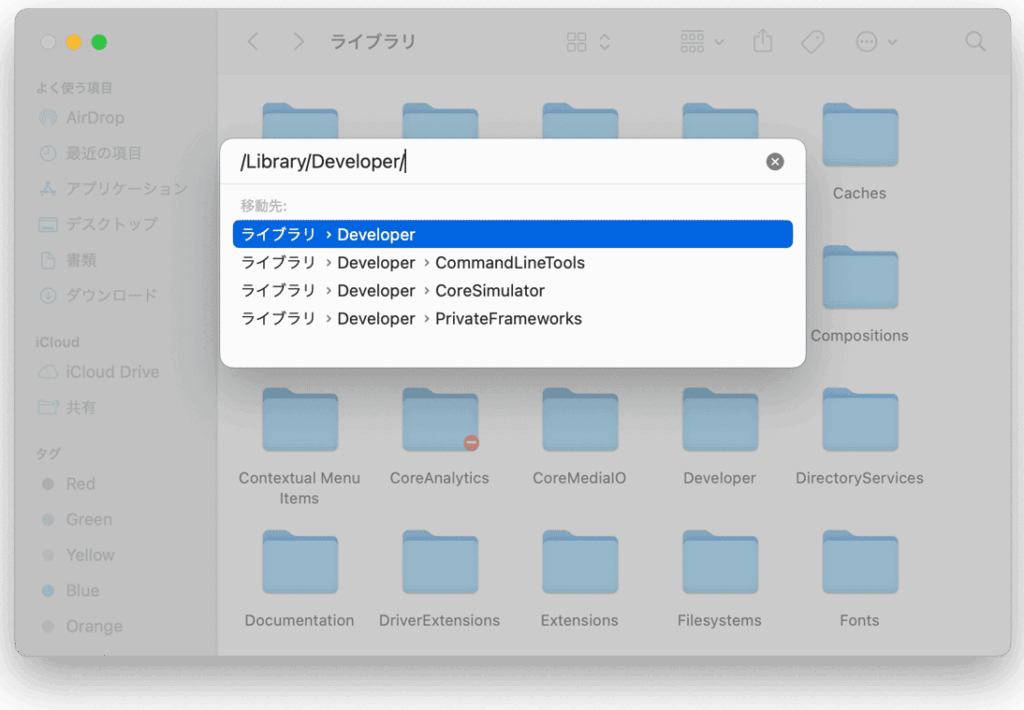
- ライブラリフォルダに移動する。
~/Libraryにアクセスし、以下のフォルダを探します。~/Library/Developer/Xcode~/Library/Caches/com.apple.dt.Xcode~/Library/Preferences/com.apple.dt.Xcode.plist
- フォルダを削除する。 上記のフォルダとファイルを選択し、ゴミ箱に移動します。
- ゴミ箱を空にする。 残存データを完全に削除するために、ゴミ箱を空にします。
ストレージの確認
ストレージの状況を把握することで、ディスクスペースの最適化を図ります。以下の手順で実施します。
- アップルメニューをクリック。 左上のリンゴマークをクリックし、「このMacについて」を選択します。
- ストレージタブを選択。 表示されたウィンドウで「ストレージ」タブをクリックします。
- ストレージの使用状況を確認する。 使用中のストレージと空き容量をグラフで確認します。
- 必要に応じて不要なファイルを削除。 「管理」ボタンをクリックして、不要なアプリやファイルを削除します。
注意事項とトラブルシューティング
Xcodeのアンインストールにはいくつかの注意点とトラブルシューティングのステップがあります。これらの手順を踏むことで、スムーズなアンインストールを実現し、システムのパフォーマンスを維持できます。
- バックアップを取る。 アンインストール前に全てのプロジェクトファイルを外部ストレージやクラウドに保存します。これによりデータの損失を防げます。
- システム要件を確認する。 移行先の開発環境に必要なmacOSのバージョンや要件を調べることで、スムーズに移行できます。
- Finderを開く。 アプリケーションフォルダに移動し、Xcodeを探します。
- Xcodeをゴミ箱に移動する。 アプリケーションフォルダからXcodeを選択し、ゴミ箱にドラッグします。
- ゴミ箱を空にする。 ゴミ箱を右クリックして空にすることで、Xcodeがシステムから削除されます。
- 残存データを削除する。 Finderを使用し、ライブラリフォルダ内のXcode関連のファイルやフォルダを確認して削除します。
- ストレージをチェックする。 ストレージの状況を把握し、不要なファイルを削除してディスクスペースを最適化します。
これらのステップを完了した後、Xcode関連のデータが完全に削除されているか確認します。また、トラブルシューティングの観点から、以下の点に留意します。
- アンインストール後にエラーが発生する場合、再起動を試みる。
- 職場の環境や個人の設定によっては、セキュリティ設定の変更が必要になることがあります。
- Xcodeが未削除の場合、ターミナルを使ったコマンドで再度削除を試みる。
Conclusion
Xcodeのアンインストールは慎重に行うべきプロセスです。我々は正しい手順を踏むことでシステムをクリーンに保ちパフォーマンスを向上させることができます。バックアップを忘れずに行い新しい開発環境への移行をスムーズに進めることが重要です。
アンインストール後は残存データの確認と削除を行い、ディスクスペースの最適化を図ることで更なるパフォーマンス向上が期待できます。これらのステップをしっかりと実行し、快適な開発環境を維持していきましょう。