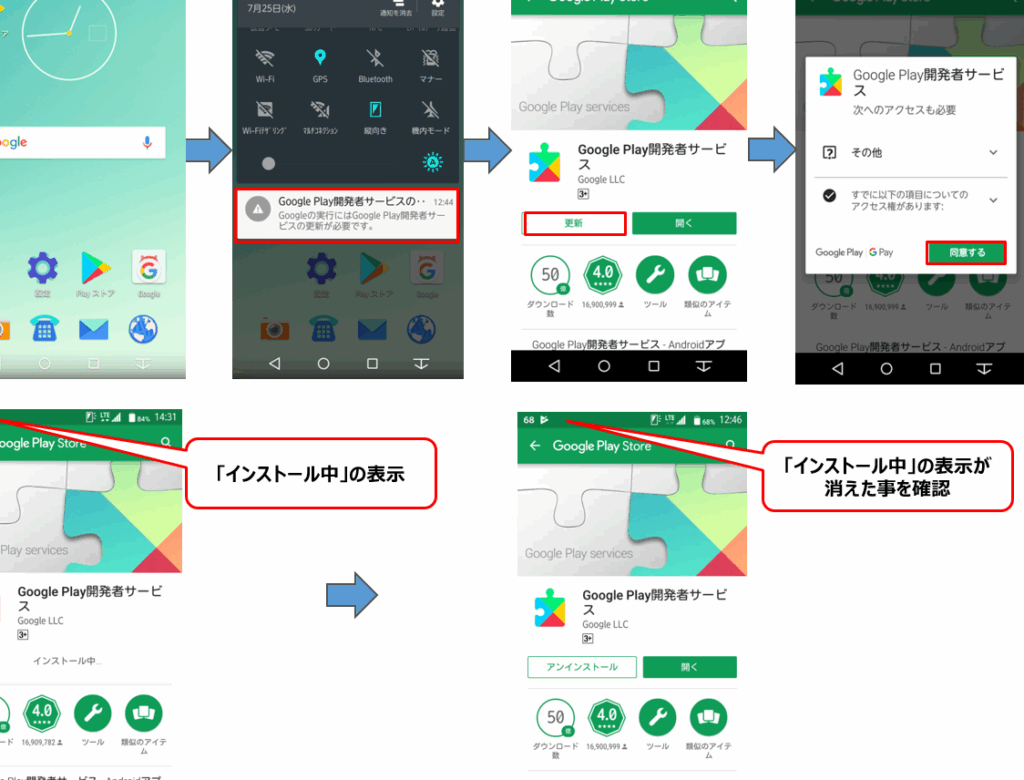
私たちのスマートフォンがスムーズに動作するためには、さまざまなアプリやサービスが欠かせません。その中でも特に重要なのがGoogle Play 開発者サービスです。しかし、時にはこのサービスに問題が発生し、再インストールが必要になることがあります。あなたもそのような状況に直面したことがあるのではないでしょうか?
Google Play 開発者サービスとは
Google Play 開発者サービスは、Androidデバイス上でアプリケーションが円滑に機能するために必須のバックエンドサービスです。このサービスは、アプリの認証や位置情報サービス、クラウドメッセージの送受信、さらにはアプリ分析など、多岐にわたる機能を提供します。これにより、ユーザーはアプリをより良く体験できるようになります。
概要
Google Play 開発者サービスは、AndroidシステムとGoogle アプリ間の良好な連携を促進します。主に、以下のような要素で構成されています。
- アプリの更新管理: アプリのダウンロードやアップデートを行う際、支援を提供します。
- ユーザー認証: Google アカウントを使用してアプリにアクセスする際の認証プロセスを効率化します。
- 位置情報: 正確な位置情報の提供を通じて、さまざまな地理的サービスを有効にします。
このサービスが正しく動作しないと、アプリの機能にも悪影響が出ることがあります。
主な機能
Google Play 開発者サービスの主要な機能には以下のようなものがあります。
- アプリ認証: アプリにアクセスする際、Google アカウントを利用して認証を行います。
- 地図サービス: 位置情報を利用したサービスを提供し、ユーザー体験を向上させます。
- 通知受信: クラウドメッセージングを通じて、リアルタイムで通知を受け取ることができます。
- データ分析: アプリの使用状況を追跡し、開発者がアプリを改善するためのデータを提供します。
再インストールの必要性
再インストールは、Google Play 開発者サービスが正しく機能しない場合に有効な手段です。このプロセスによって、さまざまな問題が解決され、アプリの使用がスムーズになりやすくなります。以下に、再インストールの理由を詳しく説明します。
問題の原因
不具合の根本的な原因は、以下のような要因が考えられます。
- アップデートの失敗: 新しいバージョンが正常にインストールされない場合、機能に不具合が生じる。
- キャッシュの蓄積: 長期間使用していると、データが蓄積され、動作が重くなることがある。
- アプリの互換性問題: 新しいアプリが古いサービスと連携しきれないことがある。
再インストールの効果
- 機能の復元: 不具合を解消し、元の動作状態に戻す。
- パフォーマンス向上: スムーズなアプリ動作が実現し、ユーザー体験が向上する。
- 最新のアップデート適用: 新しい機能やセキュリティパッチが適用され、アプリが安全に使用できるようになる。
再インストールの手順
再インストールはGoogle Play 開発者サービスが正常に機能しない場合には有効な手段です。以下の手順に従い、簡単に再インストールを行えます。
Android デバイスでの手順
- 設定アプリを開く。 ホーム画面から「設定」アイコンをタップします。
- アプリの選択。 「アプリ」または「アプリと通知」を選択し、インストールされているアプリのリストを表示します。
- Google Play 開発者サービスを見つける。 リストから「Google Play 開発者サービス」を見つけてタップします。
- ストレージをクリアする。 「ストレージ」オプションを選び、「キャッシュをクリア」と「データをクリア」をタップします。
- アンインストールを実行する。 アプリの詳細画面で「アンインストール」を選択し、再インストールの準備をします。
- 再インストールを行う。 Google Play ストアを開き、「Google Play 開発者サービス」を検索してインストールします。
確認作業
再インストール後、正常に機能しているか確認します。以下の手順を実行しましょう。
- アプリの動作をテスト。 数個のアプリを起動し、問題なく動作するか確認します。
- キャッシュの状況をチェック。 「設定」→「ストレージ」→「キャッシュデータ」を確認し、データが適切に保持されているか見ます。
- 最新のアップデートを確認。 Google Play ストアを開き、「マイアプリ&ゲーム」で必要なアップデートを適用します。
トラブルシューティング
再インストール後の確認や問題解決が重要です。以下の手順でスムーズに進めていきましょう。
再インストール後の注意点
再インストール後に確認が必要なポイントがいくつかあります。以下の点に留意してください。
- アプリの動作を確認する – 再インストールが成功しているか、アプリの動作をすぐにテストします。
- 最新のアップデートを確認する – 設定メニューからアプリのバージョンを確認し、必要に応じて更新します。
- キャッシュのクリアを行う – 設定からストレージを選び、キャッシュをクリアしてアプリのパフォーマンスを向上させます。
- アカウントの再確認 – Googleアカウントに正常にログインしているかを確認し、必要に応じて再ログインします。
よくある問題と対処法
- アプリが開かない – スマートフォンの再起動を試みて、問題が解消されるか確認します。
- アップデートエラーが発生 – ストレージ容量が不足している場合があるため、不要なファイルを削除してスペースを確保します。
- 通知が届かない – アプリの通知設定を確認し、必要に応じて再設定します。
- Google Play ストアが動作しない – ストアアプリのキャッシュをクリアし、それでも解決しない場合は再インストールを検討します。
まとめ
Google Play 開発者サービスの再インストールは、デバイスのパフォーマンスを改善しアプリの機能を復元するための重要な手段です。私たちは、問題が発生した際にこの手順を実行することで、より快適なアプリ体験を得られることを実感しています。
再インストール後は、アプリの動作確認や最新のアップデートをチェックすることが大切です。これにより、問題解決がスムーズに進み、日々の利用がより快適になります。
私たちのデバイスを最大限に活用するために、Google Play 開発者サービスの管理を怠らず、必要に応じて再インストールを行いましょう。