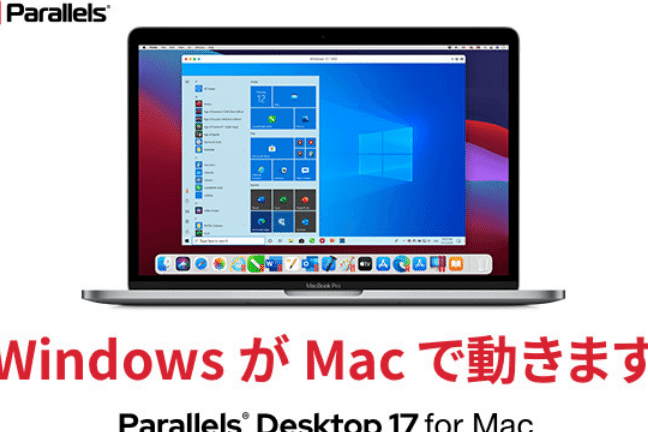
私たちが日常的に使うコンピュータ環境は、時に複数のオペレーティングシステムを必要とします。特に、MacユーザーがWindowsアプリを使用したい時、**Parallels Desktop インストール**が解決策となります。このツールを使えば、簡単にWindowsとMacを同時に操作できるようになります。
この記事では、**Parallels Desktop インストール**の手順を詳しく解説します。初心者でも安心して進められるように、必要な準備や注意点もお伝えします。これを読めば、スムーズにインストールを行い、すぐにWindowsアプリを利用できるようになるでしょう。
Parallels Desktop インストール 前の準備
Parallels Desktopをインストールする前に、準備が必要です。 これにより、スムーズなインストールが可能になります。以下に示す手順を確認してください。
システム要件の確認
- macOSのバージョンを確認する
Parallels Desktopは最新のmacOSに対応しています。macOSのバージョンを「アップルメニュー」から確認してください。
- ハードウェアのスペックを確認する
2.0GHz以上のプロセッサ、4GB以上のRAM、及び120GB以上の空きストレージが推奨されます。 -
仮想化技術を確認する
MacのCPUが仮想化に対応しているか、「システム情報」から確認します。IntelやApple M1チップは仮想化をサポートしています。
必要なソフトウェアのインストール
- Parallels Desktopの公式サイトを訪れる
最新バージョンのParallels Desktopを入手するために、公式サイトにアクセスします。
- インストーラーをダウンロードする
「試用版」または「購入」のオプションから、インストーラーをダウンロードします。
- ファイルの整合性を確認する
ダウンロードしたファイルが完全であるか確認します。破損していない場合、インストールに進みます。
- リソースの確認を行う
他のアプリケーションが動作していないか、インストール中は環境を整えます。
Parallels Desktop のダウンロード
Parallels Desktop を入手するには、公式サイトからダウンロードします。このプロセスは簡単で、すぐに始められます。以下の手順に従ってください。
オフィシャルサイトからの取得
- 公式ウェブサイトにアクセスする。 Parallels Desktop の公式サイトは、常に最新のバージョンを提供しています。
- ダウンロードページを見つける。 トップページから「ダウンロード」リンクをクリックしてアクセスします。
- 適切なバージョンを選択する。 Windows または Mac のバージョンがあるので、使用するオペレーティングシステムに合ったものを選びます。
- ダウンロードボタンをクリックする。 これにより、インストーラーが自動的にダウンロードされます。
- ダウンロードの進行状況を確認する。 インターネット接続が安定していれば、数分で完了します。
プロダクトキーの準備
- Parallels Desktop の購入を確認する。 プロダクトキーは、正式な購入後にメールで送信されます。
- メールボックスをチェックする。 メールがない場合は、迷惑メールフォルダーも確認してください。
- プロダクトキーをメモする。 入力時に必要になるので、コピーしておきます。
- デジタルライセンスの情報を保持する。 万が一のために、購入証明書も保存しておきます。
Parallels Desktop のインストール手順
Parallels Desktop をインストールするための手順を見ていきましょう。簡単なステップに沿って進めることで、スムーズにインストールできます。
インストーラーの実行
- ダウンロードフォルダに移動: インストーラーがダウンロードされたフォルダを開きます。
- インストーラーをダブルクリック: ダウンロードしたファイルをダブルクリックし、インストールが始まります。
- セキュリティの確認: 「開く」ボタンを押して、システムがインストーラーの実行を許可します。
- 言語を選択: 表示された選択肢から、使用したい言語を選びます。
- ライセンス条項に同意: 利用規約を読んで「同意する」をクリックします。
インストール設定の選択
- インストールタイプを選択: ユーザー向けか、企業向けかのオプションを選びます。
- インストール先のフォルダを指定: インストール場所のフォルダを選ぶか、デフォルト設定のまま進みます。
- 仮想マシンの設定: 新規の仮想マシンを作成するか、既存のものを取り込むか選択します。
- 設定を確認: 各種設定の内容を確認し、問題がなければ「インストール」をクリックします。
- インストールの進行状況を確認: インストールが完了するまで待ちます。
インストール後の設定
Parallels Desktopのインストールが完了したら、次のステップに進みます。ここでは、仮想マシンの作成と初期設定の確認について具体的に説明します。
仮想マシンの作成
仮想マシンを作成するためには、以下の手順に従ってください。
- Parallels Desktopを起動します。
- 新しい仮想マシンの作成を選択します。
- OSのインストール方法を選びます。例えば、ISOファイルを利用することができます。
- OSの種類とバージョンを選択します。
- 仮想マシンの設定を行います。CPUやメモリなど必要なリソースを指定します。
- 設定を確認して、仮想マシンを作成します。
作成が終わったら、仮想マシンが表示されます。
初期設定の確認
仮想マシンが作成できたら、初期設定を確認しておくことが大切です。
- 仮想マシンを選択し、設定アイコンをクリックします。
- パフォーマンス設定を確認します。操作に必要なメモリやCPUを適切に割り当てます。
- 共有フォルダの設定を確認します。これにより、MacとWindows間でのファイル共有が可能になります。
- ネットワーク設定も確認し、インターネットに接続できるようにします。
- 必要に応じて追加の設定を行います。これには、印刷やディスプレイの設定が含まれます。
トラブルシューティング
Parallels Desktop に関する問題は、時には避けられないことがありますが、解決策がいくつかあります。以下の手順に従えば、多くの問題を自分たちで解決できるでしょう。
よくある問題と解決策
- インストール中のエラーメッセージが表示された場合、 インターネット接続を確認し、再度インストールを試みます。
- 仮想マシンが起動しない場合、 設定を確認し、必要に応じて仮想マシンのリソースを追加します。
- Windows アプリが正常に動作しない場合、 Parallels の設定で「最適化」オプションを有効にします。
- ファイル共有ができない場合、 設定メニューから「共有フォルダ」のオプションを見直し、共有を有効にします。
- ネットワーク接続の問題が発生した場合、 仮想マシンのネットワーク設定をリセットし、適切なアダプタを選択します。
サポートリソースの利用
問題が解決しない場合、以下のリソースを利用することができます。
- 公式サポートページにアクセスすることで、 より詳細なトラブルシューティングガイドを探すことができます。
- フォーラムやコミュニティに参加すれば、 他のユーザーからのアドバイスや解決策を得られます。
- カスタマーサポートに連絡することで、 専門的なサポートを受けることができます。
Conclusion
Parallels Desktopのインストールは、MacユーザーにとってWindowsアプリを活用するための強力な手段です。私たちは、手順を踏むことでスムーズにインストールを進めることができると確信しています。
必要な準備を整えた上で、公式サイトから最新バージョンをダウンロードし、インストールを行うことで、すぐにWindows環境を利用可能になります。仮想マシンの設定やトラブルシューティングの方法も学ぶことで、より快適に作業を進めることができるでしょう。
新しい環境での作業を楽しみながら、私たちのガイドが役立つことを願っています。