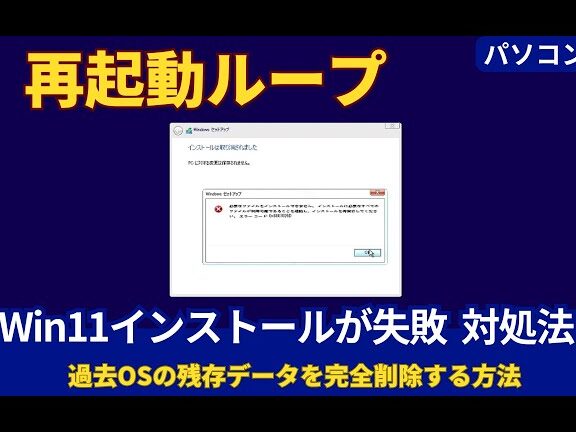
Windows 11のインストールができないと、イライラすることがありますよね。特にBIOS設定が原因となると、解決策を見つけるのは難しいです。私たちは、そんな悩みを抱える皆さんのために、具体的な解決方法をお伝えします。
この記事では、Windows 11 インストールできない BIOSというテーマに焦点を当て、BIOS設定の確認や変更方法について詳しく解説します。なぜBIOSがインストールに影響を与えるのか、どのように設定を調整すればよいのかを理解することで、スムーズにインストールを進められるようになります。
Windows11 インストールできない BIOS の概要
BIOS設定が不適切な場合、Windows 11のインストールが正常に行われないことがあります。以下に、設定確認と変更の手順を示します。
- PCを再起動します。電源を入れ直し、すぐに特定のキー(F2、Delなど)を押してBIOSセットアップに入ります。
- BIOSメニューに入ったら、「Advanced」または「設定」タブを探します。ここで、ハードウェアの設定を確認できます。
- セキュアブートの設定を確認します。「Secure Boot」オプションが「Disable」(無効)になっていることを確認します。
- UEFIモードを有効にします。「Boot Mode」または「Boot Option」に「UEFI」を選択します。
- 快速起動を無効にします。「Fast Boot」オプションを「Disabled」(無効)に設定します。これにより、全てのデバイスが初期化され、インストールがスムーズになります。
- 設定を保存して再起動します。通常、F10キーで保存し、BIOSを終了します。
主な原因
Windows 11のインストールができない場合、いくつかの主な原因があります。これらの要因を明確に把握することで、スムーズなインストールが可能になります。
サポートされていないハードウェア
サポートされていないハードウェアは、インストール不可の一般的な原因です。以下の手順で確認できます。
- PCの仕様を確認する。 Windows 11のシステム要件を見て、CPU、メモリ、ストレージのスペックが満たされているか確認しましょう。
- 互換性のあるドライバーを調べる。 特に、GPUやチップセットのドライバーが最新か確認してください。
- BIOSが最新であることを確認する。 マザーボードメーカーのサイトで、最新のBIOSバージョンを探し、必要なら更新しましょう。
BIOS 設定の不具合
BIOS設定の不具合も、インストールを妨げる要因です。次の手順で設定を見直します。
- PCを再起動し、BIOSセットアップに入る。 一般的には、起動時にF2またはDELキーを押すことでアクセスできます。
- 「Advanced」や「設定」タブでハードウェア設定を確認する。 古い設定が残っている場合は適切に変更してください。
- UEFIモードを有効にする。 レガシーブートからUEFIへ切り替えが必要なことがあります。
セキュアブートの問題
- セキュアブートの設定を探す。 BIOSメニュー内でこのオプションを見つけましょう。
- セキュアブートを無効にします。 有効になっている場合、無効に変更しましょう。
- 変更を保存してBIOSを終了する。 保存後、PCを再起動してインストールを再試行します。
解決策
Windows 11のインストールができない場合、BIOS設定やハードウェアの確認が重要です。以下に具体的な解決策を示します。
BIOS 設定の確認と変更
- コンピュータを再起動します。
- BIOS Setupに入ります。 起動時に、DeleteキーやF2キーを押し続けてください。
- 「Advanced」または「設定」タブを選択します。 このタブでハードウェアの設定にアクセスします。
- セキュアブートを無効にします。 セキュアブート項目を見つけて、設定を「無効」に変更します。
- UEFIモードを有効にします。 ブート設定でUEFIオプションを有効にします。
- 快速起動を無効にします。 これにより、OSのインストールプロセスがスムーズになります。
- 設定を保存して、再起動します。 必ず変更を保存してから、設定を終了してください。
コンピュータのハードウェア確認
- PCの仕様を確認します。 製造元のウェブサイトで動画やマニュアルをチェックしてください。
- システム要件を確認します。 Windows 11のインストール要件を満たしているか確認します。
- 互換性のあるドライバーを調べます。 必要なドライバーが最新であることを確認してください。
- 実際のハードウェアの状態をチェックします。 メモリやストレージの動作状態を確認します。
最新の BIOS フィrmウェアへの更新
- PCの製造元のウェブサイトを訪問します。 最新のBIOSバージョンを探します。
- 必要な情報を収集します。 PCモデルと現在のBIOSバージョンを確認します。
- ダウンロードリンクを見つけます。 最新のファームウェアを見つけたら、ダウンロードしてください。
- インストール手順を確認します。 説明書やウェブサイトに記載された手順を従います。
- BIOSをアップデートします。 指示に従い、ファームウェアの更新を行います。
- 再起動してBIOS設定を確認します。 アップデート後、再度設定が正しいか確認します。
注意点
Windows 11のインストール時には、特定の注意点を押さえておくことが重要です。特に、設定の確認やデータのバックアップは欠かせません。
データバックアップの重要性
データを失わないためには、インストール前に必ずバックアップを行います。以下の手順に従って、データを安全に保存しましょう。
- 重要なファイルを特定する。文書、写真、動画などをリストアップします。
- 外部ストレージを用意する。USBメモリや外付けハードディスクを使用します。
- ファイルをコピーする。特定したファイルを外部ストレージに移動します。
- バックアップが完了したことを確認する。保存したファイルが正常に移動しているか確認します。
これで、データのバックアップが完了し、安心してインストール作業に移れます。
インストールメディアの作成
インストールメディアの作成も重要なステップです。正しく作成すれば、スムーズにWindows 11をインストールできます。以下の手順を実行してください。
- Microsoftの公式サイトにアクセスする。最新のWindows 11のダウンロードページを開きます。
- メディア作成ツールをダウンロードする。ツールをダウンロードし、PCにインストールします。
- ツールを実行する。ダウンロードしたツールを開いて、指示に従います。
- USBメモリまたはISOファイルを選択する。インストールメディアとしてUSBを選ぶことが一般的です。
- 作成を開始する。指示に従って、メディアの作成を進めます。
- 作成完了を待つ。プロセスが終わるまで待機し、メディアが準備できたら確認します。
Conclusion
Windows 11のインストールができない問題は多くの場合BIOS設定が原因です。私たちはBIOSの設定を見直し適切な変更を行うことでスムーズなインストールを実現できます。特にセキュアブートやUEFIモードの設定が重要です。
またハードウェアの互換性や最新のBIOSバージョンの確認も忘れずに行いましょう。これらの手順を踏むことでより確実にWindows 11のインストールを成功させることができます。私たちの提案を参考にして快適なPC環境を手に入れましょう。