私たちのデジタルライフがますます重要になる中、セキュリティ対策は欠かせません。特にMacユーザーにとって、ウイルスやマルウェアからの保護は必須です。そこで注目したいのが「ESET Mac インストール」です。このソフトウェアは、私たちのデバイスを守るための強力なツールです。
ESET Mac インストール 概要
ESETのインストールプロセスは簡単で効率的です。以下のステップに従って、スムーズにインストールを進めましょう。
- ESETの公式サイトにアクセスします。 最新バージョンを入手するため、信頼できるリソースを利用します。
- アカウントを作成またはログインします。 必要があれば、メールアドレスとパスワードを入力し、アカウントを設定します。
- ダウンロードリンクをクリックします。 選んだプランに応じてダウンロードが始まります。
- ダウンロードが完了したら、インストーラーを開きます。 自動的にインストールウィザードが表示されます。
- 利用規約に同意します。 すべての条件を確認した後、同意するボタンを押します。
- インストール先のフォルダを選択します。 デフォルト設定を使用するか、自分の好みに応じて変更します。
- インストールを開始します。 「インストール」ボタンをクリックし、プロセスが終わるまで待ちます。
- インストール完了のメッセージを確認します。 最後に、成功裏にインストールされたことを示すポップアップが表示されます。
- ESETを起動し、初回設定を行います。 セキュリティ設定をカスタマイズして、自分のニーズに合わせます。
システム要件
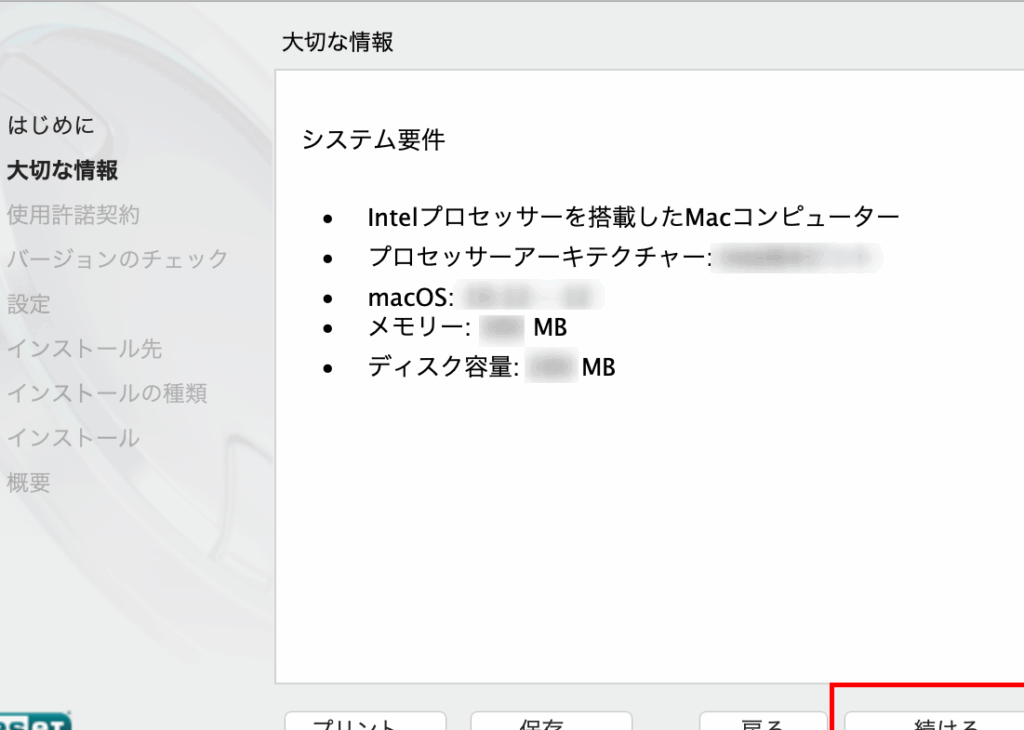
ESETをMacにインストールするためのシステム要件は、正確に把握しておく必要があります。これによって、スムーズにインストールを進めることができます。
Mac OS の対応バージョン
以下のバージョンがESETによってサポートされています。
- macOS Big Sur(バージョン 11)以降
- macOS Catalina(バージョン 10.15)
- macOS Mojave(バージョン 10.14)
対応バージョンを確認し、自分のMacがこれらの要件に合致しているか、必ずチェックしてください。
必要なハードウェア
ESETを安全に機能させるためには、ハードウェアの要件も考慮する必要があります。以下のポイントを確認しましょう。
- プロセッサ: IntelプロセッサまたはAppleシリコン
- メモリ: 最低4GBのRAM
- ディスク空き容量: インストールのために少なくとも500MBの空き容量
- インターネット接続: ソフトウェアの更新やアクティベーションに必要
インストール手順
ESETをMacにインストールする手順は簡単です。以下のステップに従って、スムーズにインストールを進めましょう。
ダウンロードの方法
- 公式サイトにアクセスする。
オフィシャルなESETのウェブサイトを開きます。
- 製品を選択する。
「ESET Cyber Security」または「ESET Cyber Security Pro」をクリックします。
- ダウンロードボタンをクリックする。
該当するダウンロードリンクを探し、クリックしてインストーラーを取得します。
- ダウンロードが完了するのを待つ。
ファイルがコンピュータに保存されるのを確認します。
インストーラーの実行
- ダウンロードしたファイルを開く。
Finderで「ダウンロード」フォルダーに移動し、インストーラーをダブルクリックします。
- セキュリティ警告に注意する。
「開く」を選択して、インストールを開始します。
- 利用規約に同意する。
インストーラーの指示に従い、使用許諾契約に同意します。
- インストール先を選ぶ。
デフォルトのインストール先を確認し、必要に応じて変更します。
- インストールを開始する。
「インストール」ボタンをクリックし、進行状況を確認します。
- インストール完了を確認する。
完了メッセージが表示されたら、インストーラーを閉じます。
アクティベーションのプロセス
- ESETを起動する。
アプリケーションフォルダーからESETを見つけて開きます。
- ライセンスキーを用意する。
ESETの購入が確認できるライセンスキーを用意します。
- ライセンスキーの入力を求められる。
ダイアログボックスに表示されたフィールドにキーをコピー&ペーストします。
- アクティベーションを完了する。
「アクティブ化」ボタンをクリックし、アクティベーションプロセスを完了させます。
- 設定のカスタマイズを行う。
必要に応じて、ESETの設定を調整し、自分好みにカスタマイズします。
使用開始のための設定
ESETをMacにインストールした後、基本的な設定を行うことが必要です。ここでは、それに関する手順を詳しく説明します。
基本設定の調整
基本設定を調整することで、ESETのパフォーマンスを最大限に引き出せます。以下の手順に従ってください。
- ESETを起動します。 デスクトップまたはアプリケーションフォルダからアイコンをクリックします。
- メイン画面で「設定」を選択します。 画面の右上にある歯車アイコンをクリックします。
- 「リアルタイム保護」を選択します。 これにより、ウイルスやマルウェアの監視が開始されます。
- 必要とする保護レベルを選択します。 通常は「標準」で問題ありませんが、さらに強化したければ「高度な保護」を選びます。
- 「通知設定」を確認します。 ここで、警告や更新情報の表示方法を設定できます。
- 「保存」をクリックします。 設定を適用するために必ずこのアクションを実行します。
スキャンの実行
次に、初期スキャンを実行してシステムをチェックします。これにより、既存の脅威を検出できます。以下の手順を実行してください。
- メイン画面に戻ります。 ESETのダッシュボードを表示させます。
- 「スキャン」を選択します。 スキャンオプションが表示されます。
- 「コンピュータ全体のスキャン」をクリックします。 完全なスキャンを実行することを選択します。
- スキャンのオプションを設定します。 スキャン中の行動や自動処理を選びます。
- 「スキャン開始」をクリックします。 スキャンが始まり、進捗状況が表示されます。
- スキャン完了後、結果を確認します。 検出された脅威に対して必要なアクションを取ります。
トラブルシューティング
ESETのインストール中や使用時に発生する問題については、以下の手順で対処できます。具体的な対応策を確認して、問題をスムーズに解決しましょう。
よくある問題と対処法
私たちがよく見かける問題を以下に示します。各問題に対する対処法を確認してください。
- まず、ダウンロードしたファイルを右クリックし、「開く」を選択します。これで問題が解決しない場合、Macのセキュリティ設定を確認し、ダウンロード元を許可リストに追加してください。
- まず、ライセンスキーが正しいことを再確認してください。また、ESETの公式サイトにログインし、ライセンスがアクティブかどうかを確認しましょう。
- 設定メニューにアクセスし、リアルタイム保護の項目を見直してください。場合によっては、再起動が必要になることもあります。
- インターネット接続が正常かどうか確認してください。接続が問題ない場合は、手動で更新を試みてください。ESETの設定から「更新」を選択し、マニュアル更新を実行します。
- 他のアプリケーションがスキャンに影響を与えている可能性があります。すべての不必要なアプリを終了し、再度スキャンしてください。
Conclusion
ESETをMacにインストールすることで私たちのデジタルライフを守るための強力な一歩を踏み出すことができます。手順はシンプルでありながら効果的であり、必要な設定を行うことで最高のセキュリティを実現できます。私たちが紹介したトラブルシューティングの情報も活用すれば、問題が発生した際にも安心です。
ESETを通じて、ウイルスやマルウェアからの保護を強化し、安心してオンライン活動を楽しむことができるでしょう。これからもセキュリティ対策を怠らず、快適なMacライフを送りましょう。