私たちが開発環境を整える時、手間がかかることがありますよね。特に、異なるプロジェクトごとに環境を構築するのは面倒です。そこで登場するのがVagrantのインストールです。Vagrantを使えば、簡単に仮想環境を作成し、プロジェクトごとの依存関係を管理できます。
Vagrant Install の概要
Vagrantは、プロジェクトごとに独立した開発環境を提供する強力なツールです。インストール手順を以下に示します。
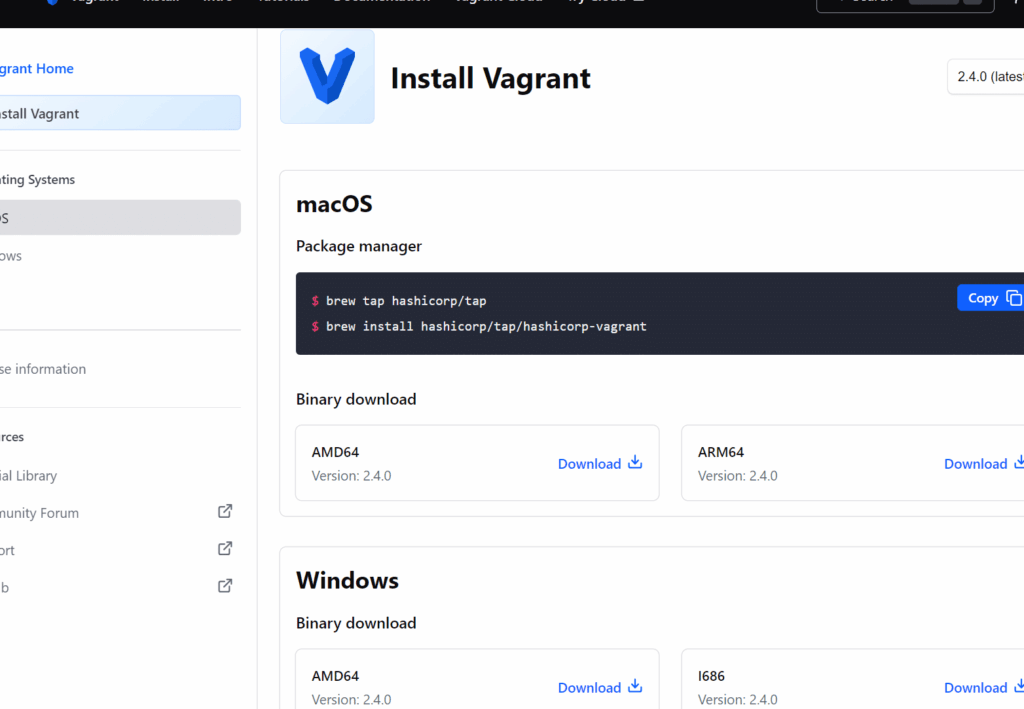
- 公式サイトにアクセスします。 Vagrantの最新バージョンをダウンロードするために、Vagrantの公式ウェブサイト(https://www.vagrantup.com)にアクセスします。
- インストーラーをダウンロードします。 使用するオペレーティングシステムに応じたインストーラー(Windows、macOS、Linux)を選択し、ダウンロードを開始します。
- インストーラーを実行します。 ダウンロードが完了したら、インストーラーをダブルクリックして実行します。
- インストールを進めます。 インストールウィザードにしたがって、手順を確認しながら進めます。デフォルトのオプションで問題ない場合は、そのまま次へ進んでください。
- コマンドラインを開きます。 インストールが完了したら、コマンドプロンプト(またはターミナル)を開きます。
- Vagrantのバージョンを確認します。 コマンドラインに「vagrant -v」と入力して、正常にインストールされたか確認します。バージョン情報が表示されるはずです。
- 必要なプラグインをインストールします。 プロジェクトに応じて、必要なVagrantプラグインもインストールできます。「vagrant plugin install <プラグイン名>」と入力します。
Vagrant のインストール手順
Vagrantのインストールは、わずかな手順で完了します。以下に、各手順を具体的に示します。
必要な準備
- システム要件を確認: VagrantはWindows, macOS, Linuxで動作します。それぞれのOSの要件を確認します。
- 仮想化ソフトウェアのインストール: VirtualBoxやVMwareなどの仮想化ソフトウェアが必要です。未インストールの場合は、公式サイトからダウンロードしてインストールします。
インストール方法
- Vagrantの公式サイトにアクセス: https://www.vagrantup.com/にアクセスします。
- ダウンロードリンクをクリック: お使いのOSに合わせたVagrantのダウンロードリンクをクリックします。
- ダウンロードしたインストーラーを実行: ダウンロード完了後、インストーラーをダブルクリックします。
- インストール手順に従う: インストールウィザードの指示に従って進めます。
- コマンドラインでVagrantのバージョンを確認: インストール後、ターミナルまたはコマンドプロンプトを開き、
vagrant --versionと入力します。 - 必要なプラグインをインストール: プロジェクトに必要なプラグインを、
vagrant plugin installでインストールします。
Vagrant 環境の設定
Vagrantの環境を整えるために、いくつかの具体的な手順があります。このセクションでは、プロジェクトの作成とVagrantfileの設定について詳しく説明します。
プロジェクトの作成
プロジェクトの作成は、Vagrantを利用する上での重要なステップです。以下の手順で進めます。
- プロジェクト用のディレクトリを作成します。 コマンドラインで
mkdir my_projectを実行します。 - ディレクトリに移動します。
cd my_projectと入力します。 - Vagrantの初期化を行います。
vagrant initと入力し、Vagrantfileを生成します。 - プラットフォームを選択します。
vagrant init hashicorp/ubuntuなど、使用したいボックスの名前を指定します。
この手順に従うことで、新しいプロジェクトがVagrantで設定されます。
Vagrantfile の設定
Vagrantfileの設定は、仮想環境の動作を決定する部分です。以下の手順で設定します。
- Vagrantfileを開きます。 任意のテキストエディタで
Vagrantfileを開きます。 - 必要な設定を編集します。 例えば、IPアドレスやメモリに関するオプションを設定します。
- ポートフォワーディングを設定します。
config.vm.network "forwarded_port", guest: 80, host: 8080などの設定を追加します。 - 最後にファイルを保存します。 変更内容を保存して、エディタを閉じます。
インストール後の確認
Vagrantのインストールが完了した後、以下のステップで確認を行います。この手順を通じて、正常にインストールされたことを確認できます。
- コマンドラインを開く。 まず、ターミナルまたはコマンドプロンプトを立ち上げます。
- Vagrantのバージョンを確認する。 `vagrant -v` コマンドを入力し、Enterキーを押します。正しいバージョン番号が表示されれば、インストールは成功です。
- 仮想環境の作成を実行する。 `vagrant init` コマンドを入力し、プロジェクト用のVagrantfileを作成します。
- 仮想マシンを起動する。 `vagrant up` コマンドを実行します。このコマンドで仮想環境が起動します。
- 仮想環境の状態を確認する。 `vagrant status` コマンドを使って、仮想マシンが稼働しているかを確認します。
- 仮想環境にSSHで接続する。 `vagrant ssh` コマンドを入力し、仮想環境にログインします。これにより、ターミナルから直接作業ができるようになります。
トラブルシューティング
Vagrantのインストール後、いくつかのトラブルが発生することがあります。ここでは一般的な問題とその解決策を示します。
- Vagrantのバージョン確認: コマンドラインで`vagrant -v`と入力し、インストールされたバージョンを確認します。正しいバージョンが表示されない場合、再インストールを検討します。
- 仮想化ソフトウェアの確認: Vagrantが正しく動作するためには、VirtualBoxやVMwareなどの仮想化ソフトウェアが必要です。それらがインストールされているか確認し、最新の状態に更新します。
- Vagrantfileの設定確認: プロジェクトディレクトリ内のVagrantfileを開き、設定が正しいか確認します。特にIPアドレスやメモリ設定が適切であることを確認します。
- コマンドの実行エラー: `vagrant up`などのコマンドでエラーが発生した場合、エラーメッセージを注意深く読み取ります。ネットワークの設定やディスクの空き容量を確認します。
- SSH接続の問題: `vagrant ssh`で仮想環境に接続できない場合、ネットワーク設定を確認します。また、仮想マシンが正常に起動しているかどうかも確認が必要です。
- 公式フォーラムの活用: 問題が解決しない場合、Vagrantの公式フォーラムやGitHubのリポジトリで同様の問題について調査します。他のユーザーの解決策が役立つことがあります。
Conclusion
Vagrantを使って開発環境を整えることは私たちにとって非常に便利です。手間を省きつつプロジェクトごとの依存関係を簡単に管理できる点は大きな魅力です。インストール手順や設定方法を理解することで、スムーズに作業を進められます。
もしトラブルが発生しても、公式フォーラムやGitHubを利用することで解決策を見つけられます。Vagrantは私たちの開発をサポートする強力なツールですので、ぜひ活用していきましょう。