私たちがiPhoneやiPadを使う中で、時にはソフトウェアのアップデートや復元が必要になることがあります。そんな時に役立つのがipsw インストールです。このプロセスを理解することで、デバイスをスムーズに管理できるようになります。私たちがこの記事でご紹介するのは、ipswファイルのダウンロードからインストールまでの手順です。
IPSW インストールとは
IPSW インストールは、iPhone や iPad のファームウェアを管理する重要なプロセスです。この手順により、デバイスのソフトウェアを最新の状態に保ち、必要に応じて復元できます。以下に、IPSW ファイルを利用したインストール手順を具体的に示します。
- IPSWファイルをダウンロードします。 Apple の公式ウェブサイトまたは信頼できるソースから、自分のデバイスに適した IPSW ファイルを選んでダウンロードしてください。
- iTunes または Finder を起動します。 macOS Catalina 以降の場合は Finder を、以前のバージョンの場合は iTunes を使用します。
- デバイスをコンピュータに接続します。 USB ケーブルを使って、iPhone または iPad をコンピュータに接続し、認識されるのを待ちます。
- デバイスを選択します。 iTunes または Finder の左上にあるデバイスアイコンをクリックし、自分のデバイスを選択します。
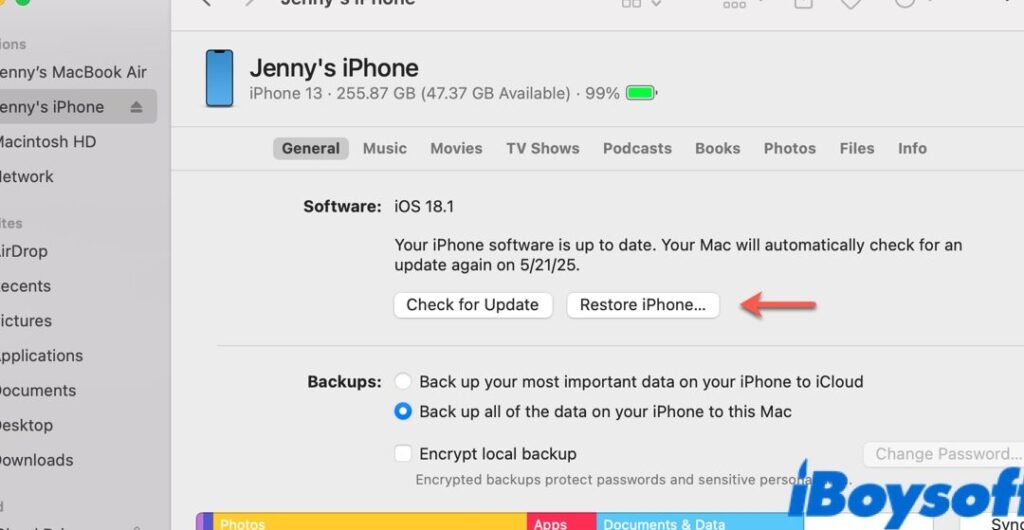
- 「復元」または「アップデート」を選択します。 表示される画面で、Option キー(Mac)または Shift キー(Windows)を押しながら「復元」をクリックします。
- ダウンロードした IPSW ファイルを選択します。 ポップアップウィンドウが表示されるので、先ほどダウンロードした IPSW ファイルを選択します。
- インストールを開始します。 指示に従って IPSW ファイルのインストールプロセスを進め、完了するのを待ちます。
IPSW ファイルの取得方法
Apple の公式サイトからのダウンロード
- ブラウザを開く – お好きなウェブブラウザを立ち上げます。
- Appleの公式サイトにアクセスする – search.apple.com を入力してアクセスします。
- IPSWファイルを探す – サイト内の検索機能を使って「IPSW ファイル」を検索します。
- デバイスを選択する – 必要なデバイスのモデルを選択します。
- 最新のIPSWファイルをダウンロードする – 該当するファイルのリンクをクリックしてダウンロードを開始します。
サードパーティサイトの利用
- 信頼できるサイトを見つける – 知名度の高いサードパーティのサイトを探します。
- サイト内を検索する – IPSW ファイルに関するセクションを見つけます。
- デバイスイメージを選ぶ – 必要なデバイスのIPSWファイルを選択します。
- ダウンロードリンクをクリックする – ダウンロードを開始するリンクを選択し、ファイルを入手します。
- ファイルの確認を行う – ダウンロードしたファイルが正しいか確認します。
IPSW インストール手順
IPSWファイルをデバイスにインストールする手順は明確で簡単です。私たちが提供する手順に従い、正確に操作を行うことで、デバイスの復元やアップデートがスムーズに行えます。
iTunes を使ったインストール
以下の手順に従って、iTunesを使用してIPSWファイルをインストールしましょう。
- iTunesを開く。 最新バージョンがインストールされていることを確認してください。
- デバイスをPCに接続する。 USBケーブルを使用して、iPhoneまたはiPadを接続します。
- デバイスを選択する。 iTunesの画面左上に表示されるデバイスアイコンをクリックします。
- 「Back up Now」をクリック。 データをバックアップするオプションを選択します。
- 「復元」を選択する。 iTunesの中から「バックアップしたデータを復元」を選びます。
- ダウンロードしたIPSWファイルを選択する。 キーボードの「Shift」キーを押しながら、「復元」ボタンをクリックします。
- 手順に従う。 表示されるダイアログを確認し、復元プロセスが完了するのを待ちます。
Finder を使ったインストール
次に、Finderを使用してIPSWファイルをインストールする手順を説明します。この方法は macOS Catalina 以降のユーザーに適しています。
- Finderを開く。 DockからFinderアイコンをクリックします。
- デバイスをPCに接続する。 USBケーブルを介してデバイスを接続してください。
- デバイスを選択する。 Finderのサイドバーに表示されるデバイス名をクリックします。
- 「バックアップ」を選択する。 「今すぐバックアップ」ボタンを押し、データを保存します。
- 「復元」を選択する。 「iPhoneを復元」をクリックします。
- IPSWファイルを選択する。 キーボードの「Option」キーを押しながら、「復元」ボタンをクリックします。
- 手順に従う。 資料に表示される確認を行い、復元プロセスが進行するのを待ちます。
注意事項
IPSWファイルのインストールに際して、留意すべきポイントがいくつかあります。
バックアップの重要性
デバイスのデータを保護するために、しっかりとバックアップを取ることが不可欠です。我々が推奨する手順は次の通りです。
- iTunesまたはFinderを起動する。 最新のバージョンに更新しているか確認。
- デバイスをPCに接続する。 ケーブルを使用して、適切に接続。
- バックアップオプションを選択する。 デバイスの概要画面で「バックアップ」をクリック。
- バックアップを開始する。「今すぐバックアップ」を選んで、プロセスを実行。
バックアップを行うことで、万が一のデータ損失を避けられ、安心してIPSファイルのインストールに進めます。
アップデートによるリスク
アップデートには、いくつかのリスクが伴います。そのため、事前に注意が必要です。具体的には以下の点が挙げられます。
- デバイスの互換性を確認する。 IPSWファイルが使用するデバイスに適合しているか確認。
- システムの安定性をチェックする。 アップデート後にデバイスの動作が不安定になる場合があるため。
- 予期しないエラーが発生する可能性。 インストール中や後に問題が発生することがある。
Conclusion
私たちが紹介したipswインストールの手順を参考にすることでデバイスの管理がよりスムーズになるでしょう。正しいipswファイルを選び適切にインストールすることで最新のソフトウェアを維持しデバイスのパフォーマンスを向上させることが可能です。
またバックアップの重要性を忘れずに行うことでデータの保護も図れます。私たちのガイドを活用して安全かつ効果的にipswファイルをインストールしデバイスを最適な状態に保ちましょう。これからも私たちのブログで役立つ情報をお届けしていきますのでぜひチェックしてください。