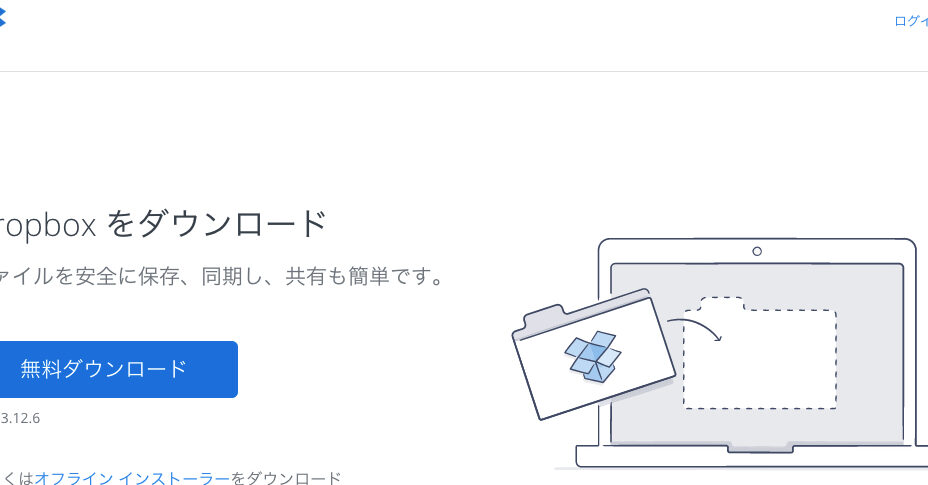
私たちの日常生活において、データの管理や共有は欠かせないものです。特に、クラウドストレージサービスの中でもドロップボックス ダウンロードは、多くの人にとって便利な選択肢となっています。簡単にファイルを保存し、どこからでもアクセスできるこのサービスは、私たちの作業を効率化してくれます。
ドロップボックス ダウンロードの概要
ドロップボックスは、データの管理や共有に便利なクラウドストレージサービスです。これを利用することで、私たちはどこからでもファイルにアクセスでき、作業効率が向上します。以下に、ドロップボックスをダウンロードするための手順を示します。
- 公式サイトにアクセスします。 ブラウザで「Dropbox」と検索し、公式サイトに行きます。
- 「ダウンロード」ボタンをクリックします。 ホームページ上で、目立つ「ダウンロード」オプションを探します。
- インストールファイルをダウンロードします。 オペレーティングシステム(WindowsまたはMac)に応じたファイルを選択し、ダウンロードします。
- ダウンロードしたファイルを開きます。 画面の指示に従ってインストールを開始します。
- アカウント情報を入力します。 既存のアカウントでログインするか、新しいアカウントを作成します。
- 設定を完了します。 必要な初期設定を行い、ドロップボックスが使用可能になります。
ダウンロードの手順
Windows向けのダウンロード
- 公式サイトにアクセスし、ダウンロードページを表示。
- 「ダウンロード」ボタンをクリックして、インストーラーを取得。
- ダウンロードしたファイルを開くことで、インストールが始まる。
- 画面の指示に従うと、必要な設定が完了する。
- アカウント情報を入力して、初回ログインを行う。
Mac向けのダウンロード
- ドロップボックスの公式サイトにアクセスする。
- 「ダウンロード」ボタンをクリックし、Mac用のインストーラーを入手。
- ダウンロードした.dmgファイルを開くことで、アプリケーションを展開。
- アプリケーションフォルダにドロップしてインストールを完了。
- アプリを起動し、アカウント情報を入力する。
モバイルデバイス向けのダウンロード
- App StoreまたはGoogle Playにアクセスする。
- 「ドロップボックス」を検索して、アプリを見つける。
- 「インストール」ボタンをタップして、アプリのダウンロードが開始。
- ダウンロードが完了したらアプリを開く。
- アカウント情報を入力してログインし、使用を開始。
ダウンロード後の設定
ダウンロード後の設定は、ドロップボックスを効率的に活用するための重要なステップです。以下の手順に従って、アカウントの設定とフォルダの同期設定を行いましょう。
アカウントの設定
- アプリを起動します。
- メールアドレスとパスワードを入力します。
- 「ログイン」ボタンをクリックします。
- 初回利用時に、利用規約に同意します。
- アカウント情報の設定画面が表示されたら、必要な情報を入力します。
- 「保存」ボタンを押して設定を完了させます。
フォルダの同期設定
- ドロップボックスアプリを開きます。
- 左側のメニューから「設定」を選択します。
- 「同期」タブを選択します。
- 「選択したフォルダを同期」オプションを有効にします。
- 同期したいフォルダを選択します。
- 「適用」ボタンをクリックして変更を保存します。
使用感と機能
ドロップボックスは、データ管理や共有において高い利便性を提供します。その機能は多岐にわたり、ユーザーの作業を効率化します。
ファイル共有の利便性
ドロップボックスでは、ファイル共有がシンプルで迅速に行えます。具体的な手順は以下の通りです。
- アプリを開く。 ドロップボックスを起動し、必要なファイルを表示します。
- 共有したいファイルを選択する。 共有したいファイルを右クリックまたはタップします。
- 共有オプションを選ぶ。 メニューから「共有」を選択します。
- 相手のメールアドレスを入力する。 共有したい相手のメールアドレスを入力します。
- メッセージを追加する。 必要に応じて、メッセージを記入します。
- 送信ボタンを押す。 完了したら「送信」をクリックして共有を完了させます。
このプロセスにより、ファイルのシェアが簡単に行えます。ファイルを受け取る側も、直接リンクからアクセスでき、手間がかかりません。
ストレージプランの選択肢
ドロップボックスは、複数のストレージプランを提供し、それぞれ異なるニーズに応じた容量を選べます。主なプランは以下の通りです。
競合サービスとの比較
ドロップボックスは効率的なクラウドストレージソリューションですが、他の競合サービスとも比較する価値があります。主な競合にはGoogle Drive、OneDrive、Boxがあります。それぞれの特徴を見てみましょう。
Google Drive
- ストレージ容量: 無料プランは15GBのストレージを提供します。
- インテグレーション: Googleの他のアプリ(Docs, Sheets, Slides)とシームレスに連携します。
- ファイル共有: 簡単にリンクを生成し、共有設定をカスタマイズ可能です。
OneDrive
- ストレージ容量: 無料プランは5GBのストレージから始まります。
- Microsoft Officeとの連携: Officeアプリとの統合が強力で、リアルタイムでの共同編集が可能です。
- セキュリティ: ファイルの暗号化や復元機能が充実しています。
Box
- ストレージ容量: 無料プランでは10GBのストレージを提供しています。
- ビジネス向け機能: 組織のワークフローを管理するツールが豊富です。
- セキュリティ: 高レベルのデータ暗号化と監査ログ機能があります。
Conclusion
ドロップボックスのダウンロードは私たちのデータ管理を大いに助けてくれます。この便利なクラウドストレージサービスを使うことでどこからでも簡単にファイルにアクセスできるようになります。特にアカウント設定やフォルダの同期設定がスムーズに行えるため、効率的に作業を進められます。
また、他のクラウドストレージサービスとの比較を通じて、私たちのニーズに合った最適な選択ができるのも大きな魅力です。ドロップボックスはそのシンプルさと高い利便性から、私たちのデジタルライフをより豊かにしてくれることでしょう。