私たちが日々の作業を効率化するために、LaTeXを使った文書作成は非常に有用です。特に、学術論文や技術文書を書く際には、その美しいフォーマットと強力な機能が魅力的です。しかし、MacでのLaTeXのインストールに戸惑う方も多いのではないでしょうか?
LaTeX Mac インストールの概要
LaTeXをMacにインストールするには、以下のステップをおこないます。手順を順番に実行し、スムーズなインストールを図りましょう。
- MacにTeX Liveをダウンロードする。 TeX Liveの公式サイトからインストーラーを取得。
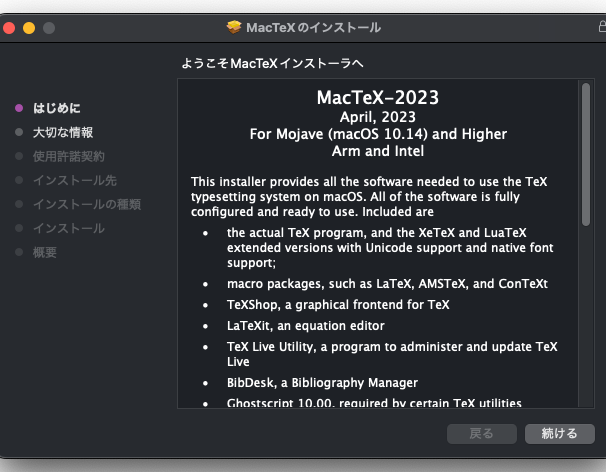
- ダウンロードしたインストーラーを開く。 ダブルクリックしてアプリケーションを起動。
- インストールを開始する。 画面の指示に従い、インストール手続きに入ります。
- インストールオプションを選択する。 完全インストールやカスタムインストールを選択。
- インストール先を設定する。 デフォルトのインストール先を使用するか、別のフォルダを指定。
- インストールを進める。 すべてのファイルのコピーが完了するまで待つ。
- インストールが完了したら、Terminalを開く。 LaTeXが正しくインストールされたか確認。
- テストコンパイルを実行する。 サンプルの.texファイルを作成し、コンパイルをおこなう。
必要なソフトウェアと環境
MacOSのバージョン確認
- 「このMacについて」を開く: Appleメニューから「このMacについて」を選択します。
- バージョンを確認: 表示されるウィンドウで、MacOSのバージョン情報をチェックします。
- バージョンをメモ: バージョンはLaTeXのインストールに影響を与えるため、必要に応じてメモしておきます。
必要な依存関係のインストール
- Xcodeのインストール: App StoreからXcodeをダウンロードし、インストールします。
- Xcodeコマンドラインツールのインストール: ターミナルを開き、`xcode-select –install`と入力して実行します。
- Homebrewのインストール: ターミナルで以下のコマンドを入力し、Homebrewをインストールします。
“`bash
/bin/bash -c “$(curl -fsSL https://raw.githubusercontent.com/Homebrew/install/HEAD/install.sh)”
“` - TeX Liveのインストール: HomebrewでTeX Liveをインストールするには、以下のコマンドを実行します。
“`bash
brew install –cask mactex
“` - 環境変数の設定: `.bash_profile`または`.zshrc`ファイルに、TeX Liveのパスを追加します。
“`bash
export PATH=/usr/local/texlive/2023/bin/x86_64-darwin:$PATH
“`
LaTeX のインストール手順
LaTeXのインストール手順は明確で、注意深く進める必要があります。以下に、主なインストール方法であるTeX LiveとMacTeXの手順を示します。
TeX Live のインストール
- TeX Liveの公式サイトにアクセス
下記のリンクにアクセスします。
- TeX Live インストーラのダウンロード
ページの指示に従い、最適なインストーラを選び、ダウンロードします。
- ターミナルを開く
Finder アプリケーションからターミナルを見つけて開きます。
- ダウンロードしたファイルのディレクトリに移動
コマンドを使用して、ダウンロードしたファイルがあるディレクトリに移動します。
cd ~/Downloads
- インストーラを実行
次のコマンドでインストーラを実行します。
perl install-tl
- インストール中の指示に従う
画面に表示される指示に従い、インストールを進めます。
- 環境変数を設定する
.bash_profileまたは.zshrcにPATHを追加します。
export PATH=/usr/local/texlive/2023/bin/x86_64-linux:$PATH
- 変更を反映させる
ターミナルを再起動または次のコマンドを実行します。
source ~/.bash_profile
MacTeX のインストール
- MacTeXの公式サイトにアクセス
下記リンクを開きます。
- MacTeXのダウンロード
推奨されるダウンロードリンクからMacTeXをダウンロードします。
- ダウンロードした.dmgファイルを開く
Finderからダウンロードフォルダを開き、MacTeXの.dmgファイルをダブルクリックします。
- インストールの開始
表示されるアイコンをドラッグして、アプリケーションフォルダに放り込みます。
- インストール完了後にパスを設定
ターミナルで環境変数を設定するため、上記のTeX Liveの手順に従います。
- インストールを確認
次のコマンドをターミナルで実行し、インストールが成功したか確認します。
latex --version
エディタの選択
私たちはLaTeXをスムーズに使うためのエディタ選びについて詳しく解説します。エディタは文書作成の効率を大きく左右します。
推奨エディタの紹介
以下に推奨するLaTeXエディタを挙げます。
- TeXShop – Mac専用のエディタで、自動補完機能やPDFプレビューが搭載されています。
- Overleaf – ウェブベースのエディタで、共同編集機能が便利です。ネット環境さえあれば利用可能です。
- Visual Studio Code – 拡張機能を追加すれば、LaTeX用の高機能なエディタになります。
- Atom – カスタマイズ性が高く、多様なプラグインを使って機能を強化できます。
エディタの設定方法
エディタの設定は、作業の効率を向上させます。次の手順を参考にしてください。
- エディタをダウンロード – 選んだエディタの公式サイトから最新バージョンを入手します。
- インストールを実行 – ダウンロードしたファイルを開いて、インストールを行います。
- 初期設定を行う – LaTeXが正しく動作するために、必要なパスや設定を確認します。
- サンプルプロジェクトを作成 – 新しいプロジェクトを作成して、簡単なLaTeXコードを入力します。
- コンパイルを実行 – 作成したプロジェクトをコンパイルして、PDFを生成します。
トラブルシューティング
LaTeXのインストール中に発生する問題に対処するための手順を以下に示します。
よくある問題と対処法
- 依存パッケージが不足している
確認する方法は以下の通りです。
- ターミナルを開く。
- コマンド`brew doctor`を実行する。
- 表示された警告に従って必要なパッケージをインストールする。
- TeX Liveのインストール中のエラー
エラーメッセージをチェックしてください。
- ターミナルでのエラーをメモする。
- 公式TeX Liveのフォーラムを訪れる。
- 類似の問題を検索して解決策を試す。
- 環境変数の設定ミス
確認と設定を行いましょう。
- `~/.bash_profile`や`~/.zshrc`を開く。
- 次の行を追加する:`export PATH=/usr/local/texlive/2023/bin/x86_64-darwin:${PATH}`。
- 保存して、`source ~/.bash_profile`または`source ~/.zshrc`を実行する。
- 文書のコンパイルエラー
エラーメッセージを確認し、問題を特定します。
- 該当するエラーメッセージを取得する。
- オンラインでエラー内容を検索する。
- 解決策を実施し、再度コンパイルを試みる。
- エディタの動作不具合
設定を見直します。
- エディタの設定メニューにアクセスする。
- LaTeXのビルド設定が正しいことを確認する。
- 必要に応じてデフォルト設定に戻す。
Conclusion
LaTeXのインストールは最初は難しく感じるかもしれませんが正しい手順を踏むことでスムーズに進められます。私たちが紹介した手順に従えば環境を整えやすくなります。またエディタの選択も作業効率を大きく左右しますので自分に合ったものを選ぶことが重要です。
トラブルシューティングの情報も心強いサポートになるでしょう。これらの知識を活用して自信を持ってLaTeXを使いこなしていきましょう。私たちと一緒に美しい文書を作成していく楽しさを実感してください。