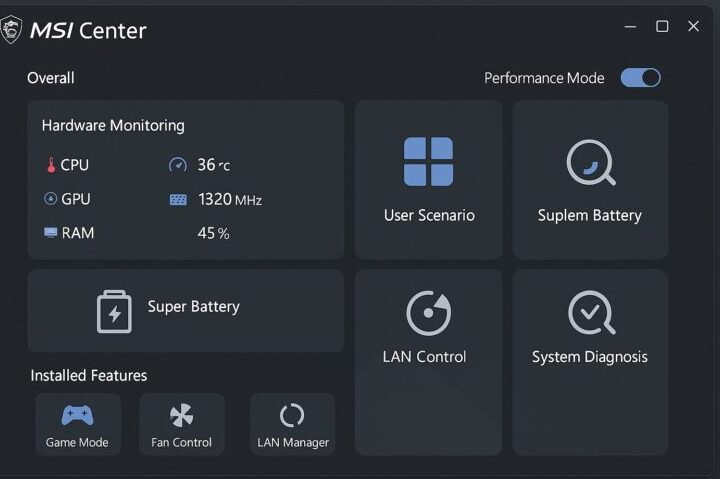
私たちのPCは日々進化しており、そのパフォーマンスを最大限に引き出すためには、最新のドライバーやソフトウェアが欠かせません。そこで登場するのがMSI Live Updateです。この便利なツールを使えば、私たちのMSI製品を常に最新の状態に保つことができます。新しい機能やセキュリティパッチを手軽にインストールできるため、安心して作業に集中できます。
msi Live Update の概要
msi Live Updateは、MSI製品のドライバーやソフトウェアを簡単に更新できる便利なツールです。私たちは、このツールを使用することで最新の機能やセキュリティパッチを素早くインストールし、PCのパフォーマンスを最大限に引き出せることを知っています。
msi Live Update とは?
msi Live Updateは、MSIが開発した専用のソフトウェアです。このツールは、MSI製のマザーボードやグラフィックカードなどのハードウェアに関連するドライバーやソフトウェアを自動的に検出し、最新の状態に保つ役割を担っています。特に、最新のパフォーマンス向上や安全性を提供するための重要な要素となるでしょう。
主な機能と利点
msi Live Updateの主な機能と利点は次の通りです:
- 自動更新機能: 最新のドライバーやソフトウェアを自動でチェックし、更新を提案します。
- 簡単なインストール: クリック一つでインストールが完了することが多く、手間がかかりません。
- セキュリティ向上: 更新により、潜在的な脆弱性を修正し、セキュリティを強化します。
- パフォーマンス向上: 新しい機能や最適化が施されたドライバーを使うことで、全体的なパフォーマンスが向上します。
- サポート情報の提供: 更新作業中には、利用可能なサポート情報やリリースノートを確認できます。
使用方法
MSI Live Updateの使用方法は簡単です。以下の手順に従って、スムーズにインストールと初期設定を行いましょう。
インストール手順
- MSIの公式ウェブサイトにアクセスし、MSI Live Updateを検索します。
- ダウンロードボタンをクリックして、インストーラーファイルを取得します。
- ダウンロードしたファイルをダブルクリックして、インストールを開始します。
- インストールウィザードに従い、指示に従って必要事項を入力します。
- インストールが完了したら、ソフトウェアを起動します。
初期設定
- MSI Live Updateを起動したら、最初にデバイスのスキャンを行います。
- 最新のドライバーやソフトウェアが表示されるので、インストールしたい項目を選びます。
- インストールボタンをクリックし、選択したアップデートを実行します。
- アップデートの進行状況を確認し、完了するまで待ちます。
- 全ての更新が完了したら、PCを再起動します。
パフォーマンス評価
MSI Live Updateのパフォーマンス評価は、主にアップデートの速度と安定性、互換性に関連しています。これらの要素は、私たちのPCの運用を円滑にし、最適な状態を保つために重要です。
アップデートの速度
MSI Live Updateでは、素早く最新のドライバーとソフトウェアをインストールできる。具体的な速度は、インターネット接続状況やPCのスペックに依存するが、一般的には以下の手順で効率的に行える。
- MSI Live Updateを起動する。
- デバイスのスキャンを実行する。
- 利用可能なアップデートを表示する。
- 最新ドライバーまたはソフトウェアを選択する。
- インストールを開始する。
- インストールが完了するまで待機する。
- PCを再起動して、変更を適用する。
この過程を通じて、通常5分から10分で完了する。依然としてサポートされている古いハードウェアもスムーズに更新可能だ。
安定性と互換性
MSI Live Updateは、安定性と互換性の向上につながる。これにより、ユーザーは安心してアプリケーションを利用できる。特に以下の点が重要だ。
- 最新のセキュリティパッチが適用される。
- 既存のソフトウェアやハードウェアとの互換性を確認する。
- 不具合の修正が迅速に行われる。
- 定期的なアップデートにより信頼性を維持できる。
トラブルシューティング
MSI Live Updateを使用する際に発生する可能性のある問題とその対処法を説明します。以下のセクションでは、よくある問題を特定し、解決するための簡単な手順を示します。
よくある問題
- インストールエラー: MSI Live Updateがインストールできない。
- ドライバー更新の失敗: ドライバーの更新が途中で止まる。
- 互換性の問題: 最新の更新が古いハードウェアに適用できない。
- アプリケーションのクラッシュ: 更新後にアプリケーションが正常に動作しない。
解決策
- インターネット接続を確認する: 安定したインターネット接続が必要なため、接続状況を確認しましょう。
- MSI Live Updateを管理者権限で実行する: ソフトウェアのインストールや更新には管理者権限が必要な場合があります。
- 一時ファイルを削除する: 不要な一時ファイルが原因でエラーが発生することがあります。ディスククリーンアップを実行してください。
- ハードウェアの互換性を確認する: 対応しているハードウェアとドライバーの最新情報をMSIの公式サイトで確認しましょう。
- ソフトウェアを再インストールする: MSI Live Updateをアンインストールし、最新バージョンを再ダウンロードしてインストールします。
- サポートに連絡する: 上記の手順で問題が解決しない場合、MSIのサポートチームに問い合わせることをお勧めします。
まとめ
MSI Live Updateは私たちのPC環境をより快適にするための強力なツールです。最新のドライバーやソフトウェアを簡単に管理できることで、パフォーマンスを最大限に引き出す手助けをしてくれます。定期的な更新を行うことで、セキュリティや安定性も向上し、安心して作業に集中できる環境が整います。
トラブルシューティングの方法を知っておくことで、万が一の問題にも迅速に対応できます。これらの利点を活かして、MSI Live Updateをぜひ活用していきましょう。私たちのPCライフをより充実させるために欠かせない存在です。