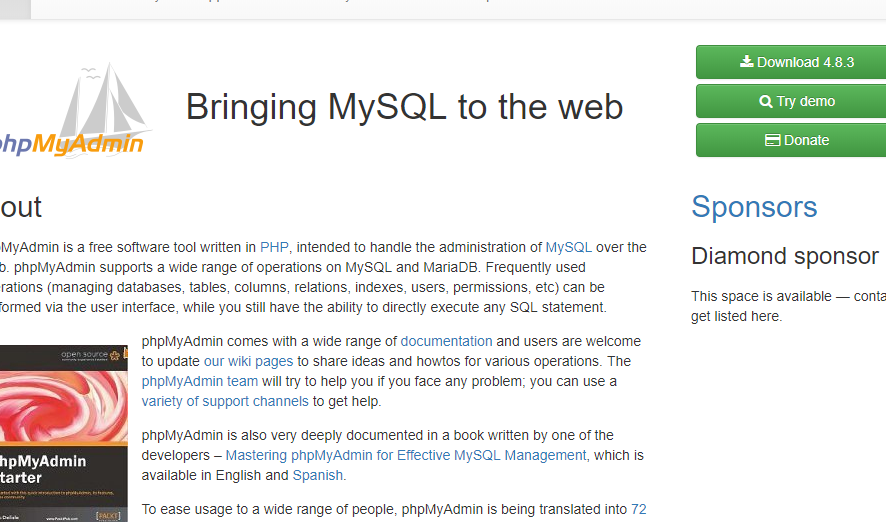
私たちがウェブ開発を進める上で、**phpmysql インストール**は欠かせないステップです。データベースとPHPの連携をスムーズに行うためには、正しいインストール手順を理解することが重要です。この記事では、初心者から経験者まで、誰でも簡単にできるインストール方法を詳しく解説します。
phpMySQL インストール とは
phpMySQL インストールは、PHPとMySQLデータベースを連携させるためのプロセスです。このインストールが成功することで、データベースの操作が簡単になり、ウェブアプリケーションの開発がスムーズに行えます。我々は、以下の手順に従ってインストールを進めます。これらの手順は明確で、正確に実行することで円滑な接続が実現します。
- まず、XAMPPをダウンロードします。
- 次に、XAMPPをインストールします。
- その後、XAMPPコントロールパネルを開き、ApacheとMySQLを起動します。
- 次に、Webブラウザを開き、localhost/phpmyadminにアクセスします。
- 表示されたページから、ユーザーアカウントを確認します。
- 続いて、新しいデータベースを作成します。
- 完成後、作成したデータベースを確認し、必要なテーブルを追加します。
システム要件
phpMySQLをインストールするためには、いくつかのシステム要件が必要です。これらの要件を満たすことで、インストールプロセスがスムーズに進むことを保証します。以下に、必要な要件を詳述します。
OS の要件
以下のオペレーティングシステムが推奨されます。
- Windows 10またはそれより新しいバージョン。
- macOS Sierraまたはそれより新しいバージョン。
- Linuxディストリビューション(例: Ubuntu, CentOSなど)。
各Operating Systemでは、phpMySQLが正しく動作するための環境を提供します。
ソフトウェアの要件
以下のソフトウェアが必要です。
- XAMPPの最新バージョンをインストールする。
- PHPのバージョン7.1以上を推奨。
- MySQLまたはMariaDBが含まれること。
- phpMyAdminもインストールされていること。
インストール手順
私たちは、phpMySQLのインストール手順を以下に示します。これを順に実行することで、スムーズに設定できます。
必要なパッケージのインストール
- 公式サイトからXAMPPをダウンロードする。
- XAMPPは、Apache、MySQL、PHPなどを一括で提供します。
- ダウンロードしたファイルを開いてインストールを開始する。
- インストーラーの指示に従います。
- XAMPPコントロールパネルを起動する。
- インストール後、XAMPPを実行します。
phpMySQL のダウンロード
- ブラウザを開いてphpMyAdminの公式サイトにアクセスする。
- これがphpMySQL管理ツールになります。
- 最新のバージョンを選択してダウンロードする。
- 必要なファイルを保存します。
- ダウンロードしたファイルを解凍する。
- 解凍したフォルダを確認します。
インストールの実行
- phpMyAdminフォルダをXAMPPの「htdocs」ディレクトリに移動する。
- 移動することで、Webからアクセス可能になります。
- ブラウザを開いて「localhost/phpmyadmin」にアクセスする。
- 初回アクセス時、設定が必要です。
- ユーザー名とパスワードを入力してログインする。
- デフォルトの設定で「root」でログインできます。
- 新しいデータベースを作成し、必要なテーブルを追加する。
- データベースの管理を開始します。
設定と初期化
phpMySQLの初期設定とデータベースの準備は、効率的な開発に不可欠です。次の手順に従って、必要な設定を行い、データベースを初期化します。
設定ファイルの編集
- XAMPPを起動します。
XAMPPのコントロールパネルを開き、ApacheとMySQLを開始します。
- phpMyAdminにアクセスします。
Webブラウザで「localhost/phpmyadmin」に移動し、ログインします。
- 設定ファイルを見つけます。
phpMyAdminのフォルダ内にある「config.inc.php」ファイルを開きます。このファイルは「phpMyAdmin」フォルダ内にあります。
- ユーザー名とパスワードを設定します。
以下の設定を記述し、rootユーザーを利用します。
$cfg['Servers'][$i]['user'] = 'root';

$cfg['Servers'][$i]['password'] = '';
- 変更を保存します。
編集した「config.inc.php」ファイルを保存し、ブラウザに戻ります。
データベースの初期化
- phpMyAdminに再アクセスします。
先程と同じ「localhost/phpmyadmin」にアクセスし、ログインします。
- データベース作成を選択します。
左側のメニューから「データベース」をクリックします。
- データベース名を入力します。
新しいデータベース名を入力し、「作成」ボタンをクリックします。
- テーブルの作成に進みます。
作成したデータベースをクリックし、必要なテーブル名とカラム数を指定します。
- カラムの詳細を設定します。
各カラムのデータ型(例:INT, VARCHARなど)や属性(例:NULL, UNIQUEなど)を設定し、「保存」をクリックします。
- データベースの使用を開始します。
作成したデータベースにデータを挿入し、必要に応じてクエリを実行します。
よくある問題とトラブルシューティング
phpMySQLのインストール中に発生する一般的な問題とその解決策を以下に示します。トラブルシューティングを通じてスムーズなインストールを実現します。
- Apacheが起動しない: XAMPPコントロールパネルを開き、「Apache」の横にある「Start」をクリックします。もしポート80が別のアプリケーション(例: Skype)で使用されている場合、ポート設定を変更します。
- MySQLが起動しない: 同様に、XAMPPコントロールパネルで「MySQL」の横にある「Start」をクリックします。エラーメッセージが表示された場合、MySQLの設定ファイルを確認し、競合しているソフトウェアを終了させます。
- phpMyAdminにアクセスできない: ブラウザで「localhost/phpmyadmin」と入力します。正しいURLにアクセスしているか確認し、XAMPPが正しく動作しているかもチェックします。
- データベースが作成できない: phpMyAdminにログイン後、上部のタブから「データベース」を選択し、新しいデータベース名を入力します。このとき、英数字を使うと良いです。
- 接続のエラー: phpMyAdminの設定ファイル「config.inc.php」を開き、ユーザー名とパスワードを確認します。デフォルトでのログインは「root」で、パスワードが空白です。
Conclusion
phpMySQLのインストールはウェブ開発において欠かせないステップです。正しい手順を踏むことでデータベースとの連携がスムーズになりアプリケーションの開発が効率的に進みます。私たちは初心者でも簡単に実行できる方法を提供し必要な要件をクリアすることで、誰でも安心してインストールできる環境を整えることが可能です。
トラブルシューティングの情報も活用しながら問題解決に取り組むことで、より快適な開発環境が手に入ります。これからのウェブ開発の旅が充実したものになることを願っています。