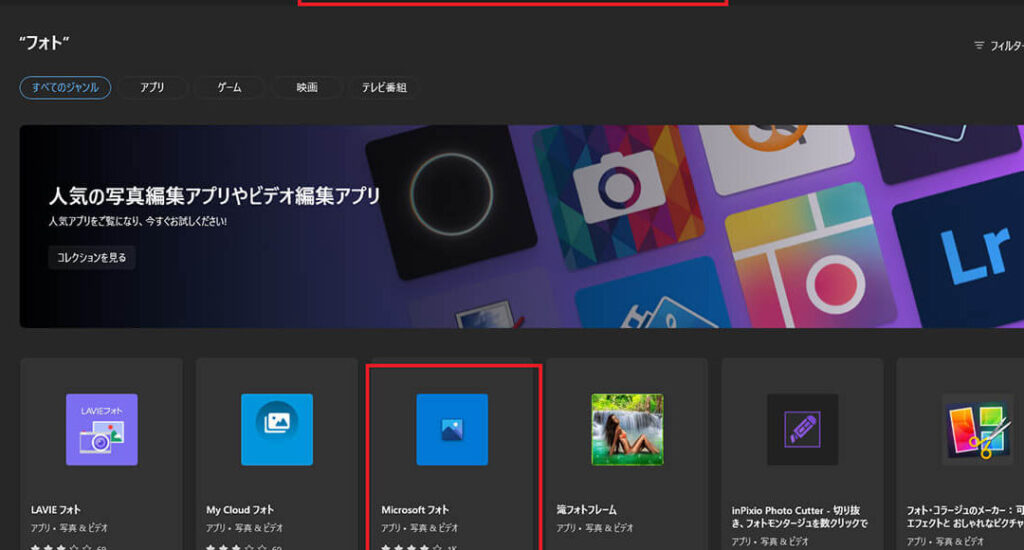
私たちのデジタルライフに欠かせないのが、写真や動画の管理ツールです。特にMicrosoft フォトは、使いやすさと機能性で多くのユーザーに支持されています。しかし、時にはアプリが正常に動作しなくなることもあります。そんな時、再インストールが解決策となるかもしれません。
Microsoft フォト 再インストールの必要性
Microsoft フォトを再インストールする理由は、多くのユーザーが遭遇するトラブルを解決するためです。アプリが正しく動作しない場合や、機能が制限されることがあります。ここでは、再インストールの必要性について詳しく見ていきます。
一般的な問題点
- アプリが終了する
- 画像の読み込みが遅れる
- 機能が制限される
- 更新が適用されない
これらの問題が発生した場合、再インストールすることで、アプリの動作を正常に戻すことができます。
再インストールのメリット
- 動作の改善: 再インストールにより、古いデータや設定がクリアされ、動作がスムーズになります。
- 最新バージョンの適用: 新しいバージョンをインストールする際に、最新の機能を活用できます。
- エラーメッセージの解決: アプリに関連するエラーが解消されることが多いです。
再インストールの手順
Microsoft フォトの再インストール方法を理解することは、アプリの問題を解決するために重要です。以下に、Windows 10とWindows 11それぞれの手順を詳しく説明します。
Windows 10での方法
- スタートメニューを開く
スタートボタンをクリックします。
- 設定を選択
歯車のアイコンをクリックして設定を開きます。
- アプリに進む
「アプリ」を選択し、アプリのリストが表示されるまで待ちます。
- Microsoft フォトを探す
インストールされたアプリの中から「Microsoft フォト」を見つけます。
- アンインストールを実行する
「Microsoft フォト」をクリックし、「アンインストール」を選択します。その後、確認を求められたら再度「アンインストール」をクリックします。
- Microsoft ストアを開く
スタートメニューに戻り、Microsoft ストアを開きます。
- Microsoft フォトを検索する
検索バーに「Microsoft フォト」と入力して検索します。
- 再インストールする
公式のアプリページで「インストール」をクリックし、ダウンロードが完了するまで待ちます。
Windows 11での方法
- スタートメニューを開く
スタートボタンをクリックします。
- 設定を選択
歯車のアイコンをクリックして設定メニューに入ります。
- アプリを選択
左側のメニューから「アプリ」を選びます。
- アプリと機能にアクセスする
「アプリと機能」をクリックし、インストールされたアプリのリストを表示します。
- Microsoft フォトを選択する
リストから「Microsoft フォト」を見つけて選択します。
- アンインストールボタンを押す
「Microsoft フォト」を選択後、「アンインストール」をクリックし、確認を求められたら再度「アンインストール」を選びます。
- Microsoft ストアを開く
スタートメニューに戻り、Microsoft ストアを探して開きます。
- Microsoft フォトを再インストールする
検索バーに「Microsoft フォト」と入力し、アプリを見つけて「インストール」をクリックします。ダウンロード完了を待ちます。
トラブルシューティング
アプリの問題が発生した場合、迅速に対応することが重要です。以下に、一般的な問題とその対処法を示します。
再インストール後の問題
再インストールをしたにもかかわらず、以下の問題が発生することがあります。
- アプリがクラッシュする
アプリを起動し、不意に終了する現象。
- 画像の読み込みが遅い
複数の写真や動画がスムーズに表示されない場合。
- 機能が正常に動作しない
特定の編集機能や整理機能が使えない状態。
- エラーメッセージの表示
アプリが特定のエラーコードを表示する場合。
効果的な解決策
これらの問題に対する効果的な解決策を以下に示します。
- アプリの最新情報やアップデートを確認します。
- 設定からアプリのデータをリセットします。
- システム全体の状態をリフレッシュします。
- 画像や動画関連のデバイスドライバーの最新バージョンを適用します。
- アプリの動作をブロックしている可能性のある設定を見直します。
代替アプリケーションの紹介
Microsoft フォトが正常に動作しない場合、他のアプリケーションを試すことで、写真や動画の管理を行えます。ここでは、代替となるアプリケーションをいくつか紹介します。
他の写真管理ツール
- Google フォト
大容量のクラウドストレージを提供し、自動バックアップ機能が優れています。
2. Adobe Lightroom
プロ向けの編集ツールが豊富で、高度な編集が可能です。
3. IrfanView
軽量でスピーディな動作、さまざまなファイル形式に対応しています。
4. Picasa
古いがシンプルなインターフェースで、写真を簡単に整理できます。
5. XnView
幅広い画像形式に対応し、多機能の管理ツールを提供します。
これらのツールは、さまざまなニーズに応じて利用できます。
それぞれのメリット
- Google フォトのメリットは、無制限のストレージプランがあることです。一方、選択したグレードによりデータの圧縮が発生する点には注意が必要です。
- Adobe Lightroomは、RAW画像の編集機能が強力です。写真の管理だけでなく、細かい色調整も行えます。
- IrfanViewは、メモリをあまり消費せず、起動が速いです。特に古いPCユーザーには魅力的です。
- Picasaは、オフラインでの使用が可能です。特にクラウドストレージを避けたい方に適しています。
- XnViewは、バッチ処理機能に優れています。多数の画像を一度に変換する場合に便利です。
Conclusion
Microsoft フォトの再インストールはアプリの問題を解決するための有効な手段です。私たちはこのプロセスを通じて、アプリの動作を改善し最新の機能を利用できるようになります。再インストール後も問題が続く場合は、他のトラブルシューティング手法を試すことでさらに効果的に対処できるでしょう。
また、Microsoft フォトが合わない場合には代替アプリを検討することも重要です。私たちのニーズに最適なツールを見つけることで、デジタルライフをより豊かにすることができます。写真や動画の管理をスムーズに行い、思い出をしっかりと保存していきましょう。