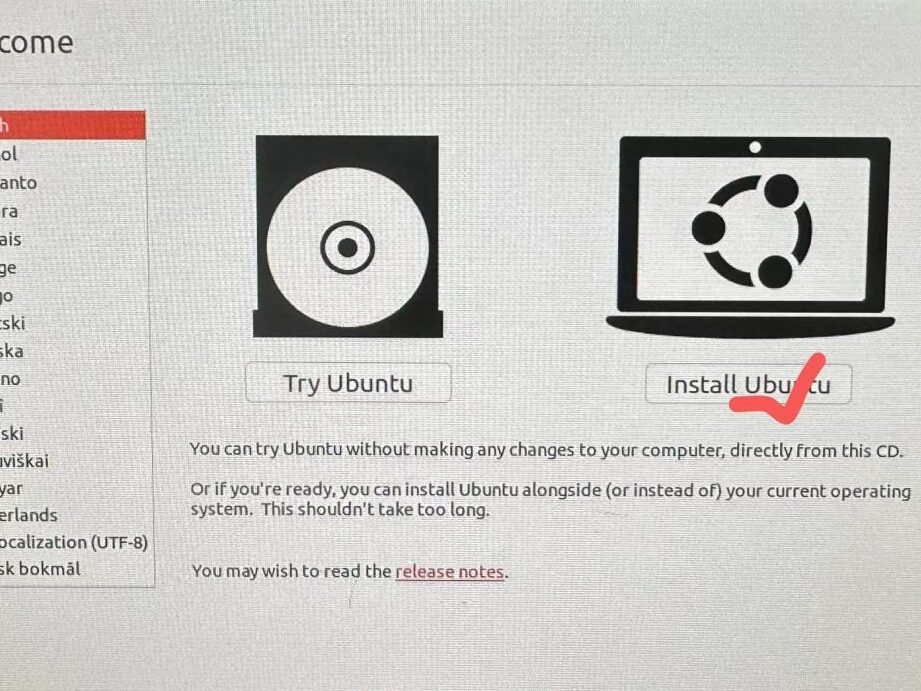
最近、Windows 11とUbuntuの組み合わせが注目を集めています。私たちが日常的に使用するWindows 11の快適さと、Ubuntuの柔軟性を兼ね備えた環境を手に入れることができるのです。Windows 11 Ubuntu インストールの方法を知ることで、私たちの作業効率や開発環境を大幅に向上させることができます。
Windows11 Ubuntu インストールの準備
Windows 11 に Ubuntu をインストールするための準備を整えます。以下のステップに従うことで、スムーズにインストールが可能です。
必要なシステム要件
Ubuntu をインストールするには、次のシステム要件を確認します。
- プロセッサ: 64-bit プロセッサ
- RAM: 4 GB 以上
- ストレージ: 25 GB 以上の空きスペース
- グラフィックス: VGA、HDMI、または DP 端子を持った表示デバイス
- USBポート: インストールメディアを作成するための USB ポート
これらの要件を満たしていることを確認してから、インストールメディアの作成に進みます。
インストールメディアの作成
インストールメディアを作成する手順を以下に示します。
- Ubuntu の ISO ファイルをダウンロードします。 公式サイトから最新バージョンを取得します。
- USB ドライブを接続します。 8 GB 以上の容量を持つものを使用してください。
- 書き込みソフトウェアを準備します。例として、Rufus や Etcher を使用できます。
- 書き込みソフトウェアを起動します。ISO ファイルを選択し、USB ドライブを指定します。
- 書き込みを開始します。確認メッセージが表示されたら、続行を選択します。
- 書き込みが完了するまで待ちます。プロセスが終わるまで USB ドライブを取り外さないでください。
Windows11 環境での設定
Windows 11でUbuntuを快適に動かすための設定手順を以下に示します。これらの手順を順に実行することで、スムーズなインストールが可能になります。
BIOS設定の確認
- コンピュータを再起動します。
- 起動時にBIOS設定画面を表示します。 通常、F2やDELキーを押す必要があります。
- セキュアブートを無効にします。 これにより、Ubuntuのインストールを容易にします。
- UEFIモードを確認します。 UEFIが有効になっていることを確認します。
- 設定を保存してBIOSから終了します。
ディスクのパーティション分割
- Windows 11を起動します。
- [スタート]メニューから[設定]を開きます。
- [システム]を選択し、次に[ストレージ]をクリックします。
- [ストレージの設定]でディスクの管理を開きます。
- Ubuntu用に新しいパーティションを作成します。
- 未割り当てスペースを作成します。
- 右クリックして[新しいシンプルボリューム]を選択します。
- ウィザードの指示に従い、Linuxファイルシステムのために型を設定します。
- すべての設定を確認して適用します。
Ubuntu のインストール手順
Ubuntu のインストールは、シンプルで明確なプロセスです。以下に示す手順に従えば、迅速に設定できます。
インストールプロセスの概要
- 公式ウェブサイトから Ubuntu の ISO イメージをダウンロードします。
- ダウンロードした ISO ファイルを USB ドライブに書き込みます。
- PC を再起動し、BIOS 設定画面に入ります。
- USB ドライブからの起動を選択します。
- インストールウィザードに従って、言語やキーボード設定を選びます。
- インストール先のディスクを選択します。
- インストールオプションを確認し、「今すぐインストール」をクリックします。
- 登録情報を入力し、ユーザーアカウントを作成します。
- インストールが完了するまで待ちます。
- PC を再起動し、Ubuntu にログインします。
デュアルブートの設定
- Windows 11 に必要なスペースを作るため、ディスク管理ツールを開きます。
- C ドライブのパーティションを右クリックし、「ボリュームの縮小」を選択します。
- 縮小するサイズを入力し、「縮小」をクリックします。
- 未割り当ての領域ができたら、Ubuntu インストールメディアで起動します。
- 「インストールタイプ」で「別の場所にインストール」を選択します。
- 未割り当ての領域を選び、新しいパーティションを作成します。
- ルートパーティション(/)を設定し、ファイルシステムを ext4 にします。
- インストールを進め、完了後に再起動します。
- GRUB メニューから豆腐を選び、双方の OS にアクセスします。
インストール後の設定
Ubuntuをインストールした後の設定は、快適に使用するために重要です。以下に、アップデートの適用と必要なソフトウェアのインストールについての手順を示します。
アップデートの適用
システムを最新の状態に保つことは、セキュリティや性能向上に重要です。次の手順に従って、アップデートを適用します。
- ターミナルを開く。 アプリケーションメニューから「端末」を選択します。
- パッケージリストを更新する。 次のコマンドを入力します:
sudo apt update - 利用可能なアップデートを確認する。 次のコマンドを入力します:
sudo apt upgrade - アップデートを適用する。 確認のメッセージが表示されたら、
Yを入力して実行します。 - ターミナルを閉じる。 アップデート完了後、ターミナルを閉じて作業を続けます。
必要なソフトウェアのインストール
Ubuntuは、多くの必要なソフトウェアを心理的にサポートしますが、追加のソフトウェアはユーザーの好みに応じて必要です。次の手順で、必要なソフトウェアをインストールします。
- ターミナルを再度開く。 アプリケーションメニューから「端末」を選択します。
- ソフトウェアのインストールに必要なコマンドを入力する。 例として、ブラウザーをインストールするには:
sudo apt install firefoxを入力します。 - ソフトウェアのインストール確認を行う。 確認のメッセージが出たら、
Yを入力します。 - インストールが完了するまで待つ。 プロセスが終了するのを待ってください。
- ターミナルを閉じる。 作業が完了したら、ターミナルを閉じます。
トラブルシューティング
起動問題の解決方法
- BIOS設定を確認する。コンピュータを再起動し、BIOSにアクセスします。セキュアブートが無効になっているかを確認します。
- 起動デバイスの順序を設定する。USBドライブが最初に起動するように設定します。
- GRUBメニューを表示する。システム起動中にShiftキーを押してGRUBメニューを表示します。
- 問題のあるオプションを選択する。「Ubuntu」を選択し、Enterキーを押します。
- 起動オプションを追加する。必要に応じて、起動時に「nomodeset」オプションを追加します。
ネットワーク設定の確認
- ネットワーク接続を確認する。UbuntuのメニューからWi-Fiアイコンをクリックし、接続状況を確認します。
- IPアドレスを確認する。ターミナルを開き、「ifconfig」または「ip a」と入力して、IPアドレスを確認します。
- DNS設定を見直す。ルーターの設定画面にアクセスし、DNSサーバーのアドレスを確認します。
- 必要なドライバーをインストールする。ネットワークアダプタに適したドライバーがインストールされているか確認します。
- 再起動する。設定を変更した後は、必ずシステムを再起動して適用します。
Conclusion
Windows 11とUbuntuの組み合わせは私たちに新たな可能性を提供します。このデュアルブート環境を整えることで作業効率が向上し柔軟な開発環境を手に入れることができます。インストール手順もシンプルで明確なので初心者でも安心して取り組めます。
またトラブルシューティングの方法を知っておくことで快適な使用体験が得られます。私たちが紹介した手順を参考にしながらUbuntuを活用し新しいデジタルライフを楽しんでいきましょう。