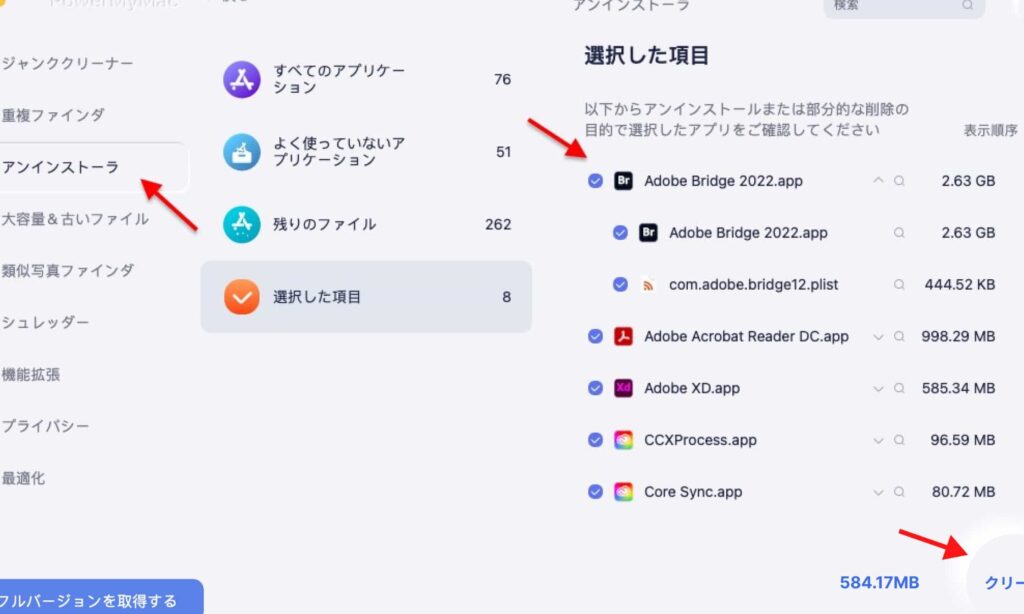
私たちが日々使うアプリケーションの中には、時には不要になってしまうものもあります。特にAdobe製品は、便利な反面、アンインストールが難しいと感じることがあるのではないでしょうか?「Adobe アンインストール 完全」の方法を知っていれば、スムーズに不要なソフトウェアを削除できるのです。
Adobe アンインストール 完全の必要性
Adobe製品を完全にアンインストールすることは、時に複雑なプロセスです。そのため、効果的にソフトウェアを削除する方法を理解することが重要です。無駄なファイルを残さないためにも、以下の手順をしっかりと実施しましょう。
- Adobe Creative Cloudを終了する。アプリケーションを全て閉じて、バックグラウンドプロセスも終了させます。
- コントロールパネルを開く。Windowsの検索バーに「コントロールパネル」と入力して選択します。
- プログラムを選択する。「プログラムのアンインストール」をクリックします。
- 削除したいAdobe製品を選ぶ。対象のAdobe製品をリストから見つけてクリックします。
- アンインストールを実行する。選択した製品の上で右クリックし、「アンインストール」を選択します。
- 指示に従って進める。アンインストールウィザードの指示に従って、完全に削除します。
- 残存ファイルを確認する。元のインストールディレクトリに不要なファイルが残っていないか確認します。
- レジストリをクリーニングする。不要なレジストリエントリを削除して、PCをクリーンに保ちます。
アンインストール方法の概要
Windowsでのアンインストール手順
- Adobe Creative Cloudを終了させます。 タスクバーのアイコンを右クリックし、「終了」を選択します。
- コントロールパネルを開きます。 スタートメニューから「コントロールパネル」を選択します。
- 「プログラムと機能」をクリックします。 ここでインストールされているソフトウェアのリストが表示されます。
- アンインストールするAdobe製品を見つけます。 リストから対象の製品を選択します。
- 「アンインストール」をクリックします。 確認メッセージが表示されたら、再度「アンインストール」を選びます。
- 残存ファイルを削除します。 エクスプローラーを開き、Adobe関連のフォルダーを手動で削除します。
Macでのアンインストール手順
- Adobe Creative Cloudを終了させます。 メニューバーのアイコンをクリックし、「終了」を選択します。
- Finderを開きます。 Dockから「Finder」アイコンをクリックします。
- アプリケーションフォルダーに移動します。 左側のメニューから「アプリケーション」を選択します。
- アンインストールするAdobe製品を見つけます。 対象の製品を右クリックします。
- 「ゴミ箱に入れる」をクリックします。 製品がゴミ箱に移動されます。
- 残存ファイルを清掃します。 ユーザーディレクトリ内の関連フォルダーを削除します。
完全アンインストールのツール
完全にAdobe製品をアンインストールする際、特に便利なツールがあります。これらのツールを使えば、残存データや関連ファイルを簡単に削除できます。具体的なツールを以下で紹介します。
サードパーティ製ツールの紹介
以下のサードパーティ製ツールは、Adobe製品のアンインストールに役立ちます。
- Revo Uninstaller: 残存ファイルを徹底的に削除します。
- AppCleaner: Mac用で、関連ファイルを簡単に見つけて削除します。
- Geek Uninstaller: 軽量で、強力なアンインストール機能を提供します。
- CCleaner: 無駄なファイルをクリーンアップし、システムパフォーマンスを向上させます。
これらのツールを使えば、効率的にAdobe製品を削除できるはずです。特に、残存データの処理には効果的です。
Adobe公式アンインストーラーの利用
Adobeには、公式のアンインストーラーがあります。このツールを使うことで、ソフトウェアのアンインストールを簡単に実行できます。手順は以下の通りです。
- Adobe Creative Cloudを終了: アプリケーションを完全に閉じます。
- Adobeアンインストーラーをダウンロード: Adobeの公式サイトからインストーラーを入手します。
- インストーラーを実行: ダウンロードしたファイルを開きます。
- アンインストールする製品を選択: メニューから該当の製品を選びます。
- 指示に従って実行: 表示される指示に従い、アンインストールを進めます。
アンインストール後の確認
アンインストール後、ソフトウェアに関連するファイルや設定が残っていないか確認することが重要です。以下に、残留ファイルのチェックとレジストリの整理を具体的に説明します。
残留ファイルのチェック
- リモート接続を解除する
Adobe Creative Cloudや関連アプリを完全に終了します。
- ファイルエクスプローラーを開く
Windowsの場合は、ファイルエクスプローラーを開きます。Macの場合は、Finderを使用します。
- 隠しファイルを表示する設定をする
設定から「隠しファイル」を表示するオプションを有効にします。
- Adobeフォルダーを検索する
以下の場所をチェックします:
- Windows:
C:Program FilesAdobe - Mac:
/Applications/Adobe
- 不要なファイルを削除する
フォルダー内の関連ファイルを選択し、削除します。
- ユーザーデータを確認する
各ユーザーの「Documents」フォルダー内のAdobe関連のサブフォルダーを確認します。
レジストリの整理
- レジストリエディターを起動する
Windowsの検索バーで「regedit」と入力し、エンターキーを押します。
- バックアップを取る
ウェルカムメニューから「ファイル」→「エクスポート」を選択し、バックアップを保存します。
- Adobe関連のエントリを検索する
キーボードのCtrl + Fを押し、”Adobe”と入力して検索します。
- 不要なエントリを削除する
見つかったエントリの中からAdobeに関連するものを右クリックし、「削除」を選択します。
- レジストリエディターを閉じる
全ての変更が完了したら、エディターを閉じます。
Conclusion
Adobe製品の完全なアンインストールは簡単ではありませんが正しい手順を踏むことでスムーズに行えます。私たちが紹介した方法やツールを活用することで不要なファイルを残さずクリーンな環境を保つことができます。特にサードパーティ製のツールや公式のアンインストーラーを利用することで効率的に作業を進められます。
アンインストール後には必ず残存ファイルや設定を確認しPCのパフォーマンスを最適化しましょう。これにより次回のソフトウェアインストールが快適に行えるようになります。私たちのアドバイスを参考にしてぜひ実践してみてください。