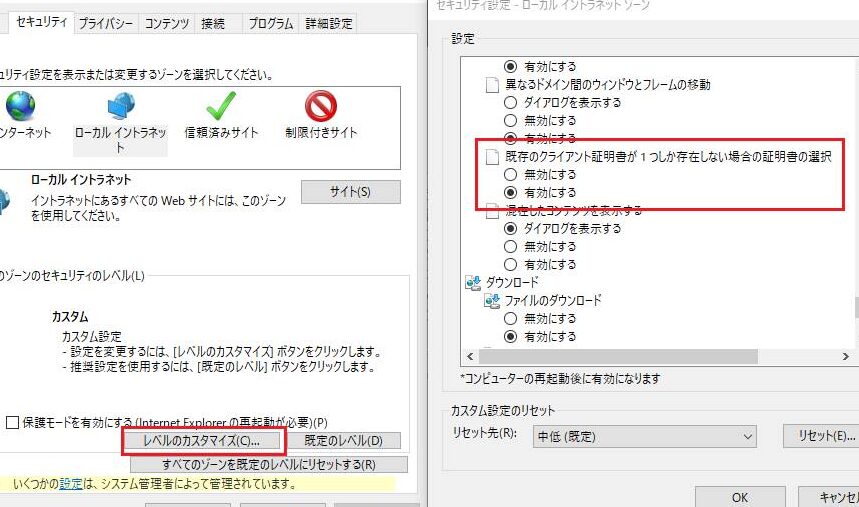
私たちが日常的に利用するデジタルサービスの背後には、セキュリティを守るための重要な仕組みがあります。その中でもクライアント証明書インストールは、信頼性の高い通信を実現するために欠かせないプロセスです。では、なぜこのインストールが必要なのでしょうか?私たちのデータを守るために、クライアント証明書はどのように機能するのかを理解することは非常に重要です。
クライアント証明書 インストールとは
クライアント証明書のインストールは、セキュアな通信を実現するための重要なプロセスです。これにより、私たちのデータや情報が適切に保護され、信頼できるサービスへのアクセスが可能になります。以下は、クライアント証明書をインストールする手順です。
- 証明書を取得する。認証局からクライアント証明書を取得し、そのファイルをダウンロードします。
- 証明書を開く。ダウンロードした証明書ファイルをダブルクリックして開きます。
- 証明書のインストールウィザードを開始する。ウィザードが表示されたら、「次へ」をクリックします。
- 証明書の保存場所を選択する。「個人用証明書ストア」を選択し、「次へ」をクリックします。
- インストールを完了する。「完了」をクリックしてインストールを終了します。
- 確認する。証明書が正しくインストールされたかを確認するため、証明書ストアを開きます。
クライアント証明書の必要性
クライアント証明書は、デジタルサービスにおける安全な認証と通信を確保する重要な要素です。私たちのデータをしっかりと守るために、この証明書の導入が不可欠です。以下に、クライアント証明書の必要性について詳しく見ていきます。
セキュリティの向上
クライアント証明書は、通信のセキュリティを高めます。具体的には、以下のポイントが挙げられます。
- データの暗号化: 証明書によって、送受信されるデータが暗号化され、不正アクセスを防ぎます。
- 盗聴の防止: 証明書があることで、情報が盗聴されるリスクが大幅に減少します。
- セキュリティポリシーの遵守: 多くの業界で、クライアント証明書の導入がセキュリティの標準とされています。
これらの要素が相まって、私たちのデジタル環境をより安全に保つことが可能です。
認証の役割
クライアント証明書は、認証プロセスの重要な構成要素です。その役割には次のような点があります。
- ユーザーの特定: 証明書を使用して、ユーザーの身元を確実に特定します。
- サービスへのアクセス管理: 証明書に基づいて、特定のサービスに対するアクセスを許可したり制限したりできます。
- 認証の信頼性: 証明書は、信頼できる第三者によって発行されるため、その信頼性が高まります。
インストール手順
クライアント証明書のインストールは、セキュリティを強化する重要なステップです。以下に、WindowsとMac環境での具体的な手順を説明します。
Windows環境でのインストール
- ブラウザを開く。 信頼できるウェブサイトからクライアント証明書ファイルをダウンロードする。
- ダウンロードしたファイルをダブルクリックする。 インストールウィザードが表示される。
- ウィザードに従い、証明書をインストールする。 「次へ」をクリックして手続きを進める。
- 証明書ストアを選択する。 「個人用ストア」を選んで、「次へ」をクリックする。
- インストールを完了させる。 メッセージが表示されたら「完了」をクリックして終了。
Mac環境でのインストール
- Finderを開く。 ダウンロードしたクライアント証明書ファイルを探す。
- ダウンロードしたファイルをダブルクリックする。 キーチェーンアクセスが自動的に起動する。
- 証明書のインポートウィンドウが表示される。 「証明書を追加」を選択する。
- 証明書を信頼する設定を行う。 「信頼」タブで適切なオプションを選択する。
- インストールを完了させる。 確認メッセージが出たら「閉じる」をクリックする。
トラブルシューティング
クライアント証明書のインストール中に問題が発生した場合、具体的な対処法に従うことで解決できる場合があります。以下に、よくあるエラーとその対処法を説明します。
よくあるエラーと対処法
- 証明書ファイルが見つからない
- 証明書ファイルをダウンロードしたフォルダーを確認します。
- ファイル名にスペルミスがないか再チェックします。
- インストールウィザードが起動しない
- 証明書ファイルを右クリックし、「プログラムから開く」から適切なアプリを選びます。
- システムの再起動を試みます。
- 信頼できない証明書エラー
- 証明書が適切な認証局から発行されているか確認します。
- 必要に応じて、信頼できる証明書ストアに追加します。
- 接続エラーが発生する
- ブラウザやデバイスのキャッシュをクリアします。
- サーバー設定に問題がないか確認します。
- 証明書の有効期限切れ
- 証明書の発行日と有効期限を確認します。
- 必要な場合、証明書の更新を手続きます。
証明書の更新方法
クライアント証明書の更新が必要な場合、以下の手順を実行します。
- 現在の証明書を確認します。 発行日と有効期限を確認します。
- 必要な情報を揃えます。 証明書の再発行に必要な情報を準備します。
- 証明書発行元にアクセスします。 提供者のウェブサイトにログインします。
- 更新手続きを開始します。 指示に従い、必要事項を記入します。
- 新しい証明書をダウンロードします。 証明書が発行されたら、ファイルを保存します。
- 新しい証明書をインストールします。 手順に従い、クライアント証明書を更新します。
まとめ
クライアント証明書のインストール手順は、セキュリティを強化するために不可欠です。以下に、具体的な手順を示します。
- ブラウザを開く。
- 信頼できるウェブサイトから証明書ファイルをダウンロードする。
- インストールウィザードを起動する。
- 画面の指示に従って証明書をインストールする。
WindowsとMacの環境で若干異なる点がありますが、基本的な流れは同じです。
また、インストール中に問題が発生することもあります。以下のポイントを参考にしてください。
- 証明書ファイルが見つからない場合、ダウンロード先を確認する。
- インストールウィザードが起動しない場合、ブラウザを再起動する。
- 信頼できない証明書エラーが出た場合、証明書を確認する。
- 接続エラーや有効期限切れの場合、証明書の更新手続きを行う。
Conclusion
クライアント証明書のインストールは私たちのデジタルセキュリティを強化する重要なステップです。このプロセスを通じて、安全な通信が実現し、私たちのデータが適切に保護されます。手順を理解し実行することで、信頼できるサービスへのアクセスが可能になります。
トラブルシューティングや証明書の更新方法も把握しておくことで、万全のセキュリティ対策を講じることができます。私たちが日常的に利用するデジタルサービスの安全性を確保するために、クライアント証明書のインストールを怠らないようにしましょう。