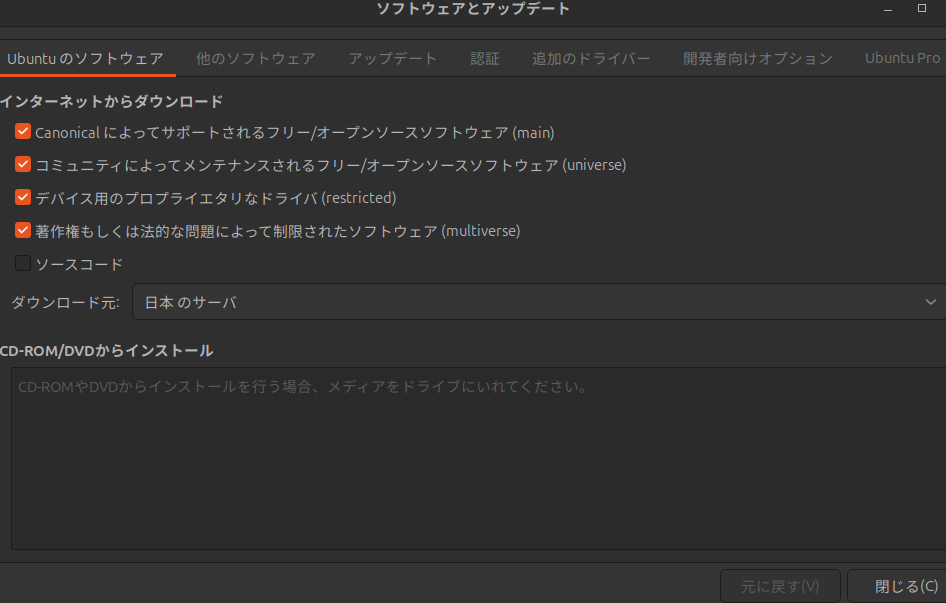
ゲームを楽しむ私たちにとって、プラットフォームの選択は非常に重要です。特に、UbuntuのようなLinuxディストリビューションを使っている場合、Steamのインストールは少し手間がかかることがあります。しかし、心配はいりません!私たちは、UbuntuでのSteamインストールを簡単に行う方法をお伝えします。
Ubuntu Steam インストール の概要
UbuntuでSteamをインストールするプロセスはシンプルで、すぐにゲームを楽しむ準備が整います。以下の手順を参考にして、スムーズにインストールを行いましょう。
- Ubuntuソフトウェアを開く – 画面左側のランチャーから、ソフトウェアアイコンをクリックします。
- 検索バーに「Steam」と入力する – 検索結果に表示されたSteamを選択します。
- 「インストール」ボタンをクリックする – Steamの詳細ページで、インストールオプションを選びます。
- パスワードを入力する – インストール確認のためにパスワードを入力します。
- インストールが完了するのを待つ – プログラムがダウンロードとインストールを完了するまで待ちます。
- Steamを起動する – インストール後、ランチャーからSteamを選んで起動します。
- アカウント情報を入力する – 既存のアカウントでログインするか、新規アカウントを作成します。
システム要件
UbuntuでSteamを快適に利用するためには、必要なシステム要件を把握しておくことが重要です。以下に、ハードウェアとソフトウェアの要件を示します。
ハードウェア要件
SteamをUbuntuでスムーズに動作させるためのハードウェア要件は以下の通りです。
- プロセッサ: 2.0 GHz以上のデュアルコアCPU
- メモリ: 4 GB以上のRAM
- グラフィックカード: NVIDIAまたはAMDの最新ドライバーが対応するGPU
- ストレージ: 必要なゲームデータを保存するための50 GB以上の空き容量
- ネットワーク: インターネット接続(ブロードバンド推奨)
ソフトウェア要件
次に、SteamをUbuntuにインストールする際に必要なソフトウェア要件について見ていきましょう。
- オペレーティングシステム: Ubuntu 18.04以上の64ビット版
- 依存関係: libc6, libgl1-mesa-glx, libgl1-mesa-driなどのライブラリがインストールされていること
- 最新版のSteam: 公式サイトから最新のSteamパッケージをダウンロードすること
Ubuntu に Steam を インストールする手順
Ubuntu に Steam をインストールする手順は簡単です。以下の方法で、数ステップでインストールが完了します。
Apt パッケージマネージャーを使用したインストール
- 端末を開く: Ubuntu のデスクトップで、Ctrl + Alt + T を押して端末を開きます。
- パッケージリストを更新: 次のコマンドを入力します。
sudo apt update
- Steam をインストール: 下記のコマンドを入力します。
sudo apt install steam
- Steam を起動: インストールが終わったら、アプリケーションメニューから Steam を見つけて起動します。
- アカウント情報を入力: アカウントを持っている場合は情報を入力し、初めての場合は新規作成を選択します。
Snap パッケージを使用したインストール
- 端末を開く: Ubuntu のデスクトップで、Ctrl + Alt + T を押して端末を開きます。
- Snap を更新: Snap が最新であることを確認するため、以下のコマンドを入力します。
sudo snap refresh
- Steam をインストール: 次のコマンドを実行します。
sudo snap install steam
- Steam を起動: インストールが完了したら、アプリケーションメニューから Steam を探して起動します。
- アカウント情報を入力: アカウント情報を入力して、さらに楽しむ準備をします。
Steam の初期設定
Steamの初期設定は、スムーズにゲームライフを楽しむための重要なステップです。以下は、アカウント作成からゲームライブラリの追加までの手順です。
アカウント作成
Steamを利用するには、まずアカウントの作成が必要です。以下の手順を参照してください。
- Steamを起動します。
- 「アカウントを作成」をクリックします。
- メールアドレスを入力し、「次へ」を選択します。
- メールの確認リンクをクリックして、アカウントをアクティブにします。
- アカウント情報を完了させます。
これで、Steamのアカウントが作成されました。次に、ゲームライブラリを追加する手順に進みましょう。
ゲームライブラリの追加
ゲームを楽しむためには、ライブラリにゲームを追加する方法を理解する必要があります。以下の手順を確認してください。
- Steamのホーム画面に戻ります。
- 「ストア」を選択します。
- 興味のあるゲームを検索します。
- ゲームのページで「カートに追加」をクリックします。
- 購入手続きを行い、「ライブラリ」にゲームが追加されるのを確認します。
トラブルシューティング
UbuntuでSteamを使用する際、いくつかのトラブルが発生することがあります。以下に、一般的な問題とその解決方法を示します。
インストールエラーの対処法
インストール中にエラーが発生した場合、次の手順を試してください。
- ターミナルを開く。 Ctrl + Alt + Tを押して簡単に開けます。
- パッケージリストを更新する。 次のコマンドを入力してください:
sudo apt update。 - 必要な依存関係をインストールする。 コマンド:
sudo apt install -f。 - Steamを再インストールする。 コマンド:
sudo apt install steam。 - インストールが完了したら、Steamを起動する。 ターミナルで
steamと入力してください。
この手順で解決しない場合、インターネット接続を確認し、有効なリポジトリが設定されているか確認しましょう。
ゲーム起動時の問題
ゲームの起動時に問題が生じた場合、以下の手順を試してみてください。
- Steamを再起動する。 完全に閉じて、再度開きます。
- ゲームのファイル整合性を確認する。 ライブラリからゲームを右クリックし、「プロパティ」を選択します。次に「ローカルファイル」タブをクリックし、「ゲームファイルの整合性を確認」を選択してください。
- 最新のアップデートを確認する。 Steam自体やゲームのアップデートが必要な場合があります。
- ドライバーを更新する。 NVIDIAまたはAMDの公式サイトから最新のグラフィックドライバーをダウンロードし、インストールします。
- システム設定を確認する。 システムがゲームの要件を満たしていることを確認してください。
Conclusion
UbuntuでSteamをインストールすることは思ったよりも簡単です。私たちは手順を理解し必要な要件をクリアすればすぐにゲームを楽しむことができます。特に、AptやSnapを使ったインストール方法を知っておくことで、自分に合ったやり方を選べるのが大きな魅力です。
また、初期設定やトラブルシューティングの知識を持つことで、快適なゲーム環境を整えることが可能です。私たちのゲームライフをより豊かにするために、ぜひUbuntuでのSteamを試してみてください。