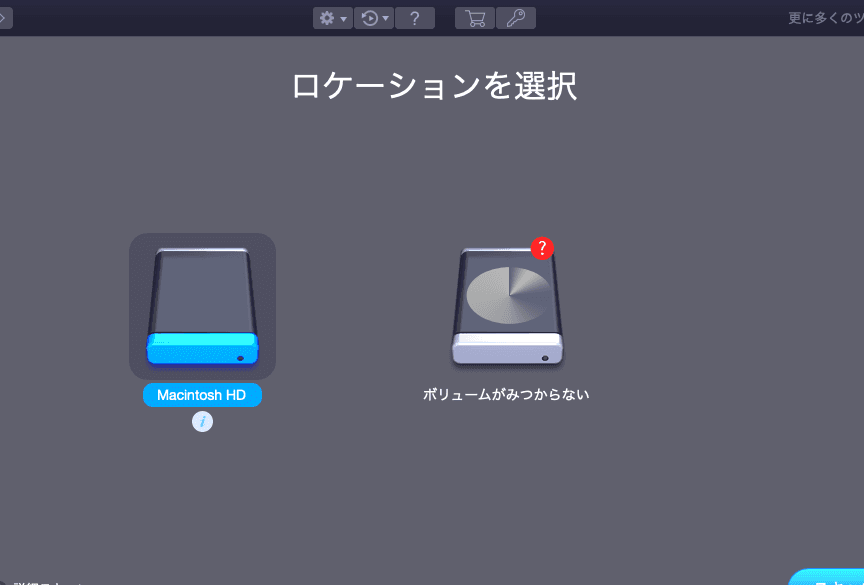
私たちがMacを使っているとき、時には思わぬエラーメッセージに直面することがあります。その中でも特に厄介なのが「macintosh hdにはインストールできません」というメッセージです。このエラーは、ソフトウェアのインストールやアップデートを妨げ、作業を中断させてしまいます。私たちはこの問題に直面したとき、どうすれば解決できるのか知りたいと思いますよね。
Macintosh HDにはインストールできませんの概要
「Macintosh HDにはインストールできません」というエラーメッセージは、Macユーザーがソフトウェアやアップデートをインストールする際に直面することがある問題です。このエラーは通常、ディスクの権限やストレージ容量に関連しています。以下に、このエラーを解決する手順を示します。
- ディスクユーティリティを開く。 アプリケーションフォルダ内のユーティリティからアクセスします。
- Macintosh HDを選択する。 左側のパネルから対象のディスクを選びます。
- ディスクの修復を実行する。 メニューの「ファーストエイド」をクリックし、指示に従って修復を開始します。
- 空き容量を確認する。 システムのストレージ設定を開き、必要に応じて不要なファイルやアプリを削除します。
- システム管理者権限を確認する。 管理者アカウントでログインし、必要な権限があることを確認します。
- ファイルシステムの形式を確認する。 ディスクが「APFS」または「Mac OS Extended (Journaled)」であることを確認します。
- 再起動を行う。 システムを再起動し、再度インストールを試みます。
原因
「macintosh hdにはインストールできません」というエラーメッセージの原因は多岐にわたります。主にディスクの設定やストレージの状態が影響します。
ファイルシステムの不一致
ファイルシステムの不一致が原因で、このエラーメッセージが表示されることがあります。以下の手順で確認します。
- 「ディスクユーティリティ」を開きます。 アプリケーションフォルダの「ユーティリティ」内にあります。
- 対象のディスクを選択します。 通常は「Macintosh HD」です。
- 「ファーストエイド」タブをクリックします。 これにより、ディスクの修復が開始されます。
- 指示に従って、修復処理を完了させます。 問題が解決されれば、再度インストールを試みてください。
ディスクのパーティション設定
ディスクのパーティション設定によっても、インストールに支障が出ることがあります。設定を確認するためには、次の手順を実行します。
- ディスクユーティリティを再度開きます。 先ほどと同様に選択します。
- 「パーティション」タブを選びます。 現在のパーティション構成を確認できます。
- 必要に応じてパーティションを追加または削除します。 スペースを確保してインストールが可能になります。
- 変更後、変更を適用します。 これで、設定が更新されます。
空き容量不足
- 「Appleメニュー」をクリックし、「このMacについて」を選択します。 情報が表示されます。
- 「ストレージ」タブを開きます。 使用可能な空き容量を確認します。
- 空き容量が不足している場合、不要なファイルやアプリを削除します。 不要なデータの整理がカギです。
- 整理後、再度空き容量を確認します。 これでインストールできるかを試みます。
解決策
エラーメッセージ「macintosh hdにはインストールできません」を解消するための具体的な手順を以下に示します。これらの手順を順番に試して、問題を解決しましょう。
ディスクユーティリティの使用
- Appleメニューを開きます。
- **「システム環境設定」**を選択します。
- **「ディスクユーティリティ」**をクリックします。
- 対象のディスクを選択します。
- **「ファーストエイド」**タブを選択します。
- **「ディスクを修復」**をクリックします。
- 修復が完了したら、**「終了」**をクリックしてディスクユーティリティを閉じます。
macOSの再インストール
- Appleメニューから**「再起動」**を選択します。
- Macが再起動する際、Command + Rキーを押し続けます。
- macOSユーティリティウィンドウが表示されたら、**「macOSを再インストール」**を選択します。
- 指示に従って再インストールを進めます。
- インストールが終了したら、Macが自動的に再起動します。
他のストレージデバイスの検討
- 外部ストレージデバイス(USBドライブや外付けハードディスク)を購入または用意します。
- ストレージデバイスをMacに接続します。
- 「ディスクユーティリティ」を開き、デバイスが認識されているか確認します。
- 認識されたら、インストール先として提案されたデバイスを使用します。
Conclusion
「macintosh hdにはインストールできません」というエラーメッセージに直面した際の対処法を理解することは非常に重要です。この問題は多くのユーザーにとって煩わしいものですが正しい手順を踏むことで解決できます。
私たちは、ディスクユーティリティを使用しての修復やストレージの管理が鍵であることを知っています。これらの対策を講じることで、スムーズにソフトウェアをインストールできる環境を整えることができます。問題が解決したら、安心して作業を続けられるでしょう。