最近、私たちのPC環境を一新するために、**ASUS Windows 11 インストール**が注目されています。新しい機能やデザインが魅力的で、作業効率が大幅に向上する可能性があります。皆さんも、最新のOSを試してみたくなっているのではないでしょうか?
ASUS Windows11 インストールとは
ASUS Windows 11 インストールは、ASUS製のPCに最新のオペレーティングシステムを導入するプロセスです。このプロセスには、いくつかの具体的なステップが含まれます。Windows 11は、新しい機能や向上されたユーザーインターフェースを提供し、私たちの作業効率を高めることができます。
以下の手順に従うことで、簡単にASUS PCにWindows 11をインストールできます。
- システム要件を確認する。 Windows 11をインストールするには、CPUが1GHz以上で、デュアルコアプロセッサが必要です。また、RAMは最低4GB、ストレージは64GB以上が求められます。
- 互換性チェックを行う。 MicrosoftのPCヘルプツールを使って、ASUS PCがWindows 11に対応しているかを確かめることができます。
- データのバックアップをする。 重要なデータやファイルを外部ストレージに保存し、インストールによるデータ損失を防ぎます。
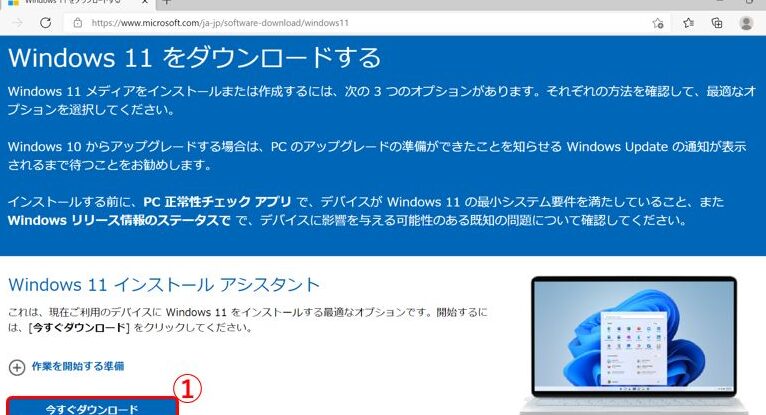
- インストールメディアを作成する。 Windows 11のISOファイルをダウンロードし、USBメモリを使ってブート可能なインストールメディアを作成します。
- PCを再起動する。 USBメモリを挿入した状態で、PCを再起動し、BIOS設定でUSBから起動するオプションを選択します。
- インストールプロセスを開始する。 Windowsインストーラーが起動したら、画面の指示に従い、希望のインストールオプションを選択します。
- 設定を行う。 インストールが完了したら、初期設定を行います。地域や言語の選択、Microsoftアカウントの設定などがあります。
- 必要なドライバーをインストールする。 ASUS公式サイトから各種ドライバーをダウンロードして、PCのパフォーマンスを最適化します。
必要なシステム要件
ASUS Windows 11 をインストールする前に、システムの要件を確認することが重要です。以下の項目をチェックし、互換性があるかを確認しましょう。
CPU
- 確認する:64ビットのプロセッサを確認します。
- 種類:1 GHz以上のクロック速度で、デュアルコア以上のプロセッサも必要です。具体的には、Intel Core i3、AMD Ryzen 3 以上が推奨されます。
- TPM: TPM 2.0が搭載されているかも確認します。これがないとインストールできません。
メモリ
- サイズ:最低でも4GBのRAMが必要です。推奨は8GB以上です。
- タイプ:DDR4または後のバージョンのメモリを使用していることを確認します。これでスムーズな動作が得られます。
ストレージ
- 空き容量:必要な空き容量は64GB以上です。インストール後のソフトウェアやデータも考慮に入れましょう。
- タイプ:SSDを使用することで、パフォーマンスが向上します。HDDでも可能ですが、速度に影響が出ます。
インストール手順
ASUS Windows 11 のインストールには、いくつかのステップがあります。以下の手順に従って、スムーズにインストールを行いましょう。
USBメディアの作成
- Windows 11 の公式サイトにアクセスします。
- ISOファイルをダウンロードします。
- Rufusなどのツールをインストールします。
- USBメモリをPCに接続します。
- Rufusを起動し、ダウンロードしたISOファイルを選択します。
- USBメモリを選択し、起動可能なメディアを作成します。
BIOS設定の変更
- PCを再起動します。
- BIOSメニューに入るためにF2またはDelキーを押します。
- ブート順序を変更し、USBメディアを最初に設定します。
- Secure Bootを無効にします(必要な場合)。
- 設定を保存し、BIOSから退出します。
インストールプロセス
- USBメディアからPCを起動します。
- インストール画面が表示されたら、言語や地域を選択します。
- 「インストール」をクリックします。
- プロダクトキーを入力またはスキップします。
- インストールするエディションを選択します。
- カスタムインストールを選択し、パーティションを選択または作成します。
- インストールを開始します。
インストール後の設定
ASUS Windows 11をインストールした後、次の手順を実行してPCの性能を最大限に引き出すことが必要です。
ドライバーの更新
ドライバーは、PCのハードウェアとソフトウェアの通信を最適化します。最新のドライバーをインストールすることで、パフォーマンスや安定性が向上します。以下のステップを実行してください。
- デバイスマネージャーを開く。スタートメニューを右クリックし、「デバイスマネージャー」を選択します。
- ドライバーを確認する。更新が必要なデバイスを探し、右クリックして「ドライバーの更新」を選択します。
- 自動検索を実行する。最新のドライバーを確認するために、「ドライバーソフトウェアの最新のものを自動的に検索」を選択します。
- 必要に応じて、ドライバーをインストールする。更新が見つかった場合は、指示に従ってインストールを完了させます。
- 再起動する。インストールが完了したら、PCを再起動して変更を適用します。
初期設定
初期設定を行うことで、快適な利用環境が整えられます。以下の手順で設定を行いましょう。
- スタートメニューを開く。画面左下のスタートボタンをクリックします。
- 設定アイコンを選択する。ギアの形をした設定アイコンをクリックします。
- システム設定を開く。「システム」を選択して、画面の設定を調整します。
- プライバシー設定を調整する。「プライバシー」を選択し、必要に応じて設定を変更します。
- Windows Updateを実行する。「更新とセキュリティ」を開き、「更新プログラムのチェック」を選択します。
- アプリのインストールを行う。必要なアプリやソフトウェアをインストールし、操作に必要なツールを整えます。
トラブルシューティング
ASUS Windows 11 のインストール中に問題が発生することがあります。そんなときは、以下の手順を試して解決を図りましょう。
一般的なエラー
- エラーメッセージが表示される: インストール中に「エラーが発生しました」というメッセージが出ることがあります。
- インストールがフリーズする: インストール順位が動かなくなることもあります。
- 互換性の問題: 特定のハードウェアとの互換性不足が原因でエラーが生じる場合があります。
解決策
- エラーメッセージの確認: 表示されたエラーメッセージをメモします。このメッセージが問題の手がかりになります。
- 再起動: PCを再起動し、なぜインストールが失敗したのか確認します。シンプルですが、効果的です。
- インストールメディアの再作成: USBメディアを再作成し、正しく起動できるかテストします。これが原因の場合が多いです。
- BIOS設定の確認: BIOSを開き、Secure BootやUEFI起動設定が正しいか確認します。不適切な設定が影響を及ぼすことがあります。
- ハードウェアの確認: メモリやストレージデバイスの接続状況を確認します。接続不良がエラーを引き起こすことがあります。
- ドライバーのアップデート: 以前のオペレーティングシステムのドライバーが残っている場合、新しいOSに合ったドライバーに更新します。
- Windows Updateの実行: インストール後は、Windows Updateを実行し最新のパッチを適用します。これで、多くの問題が改善されます。
結論
ASUS Windows 11のインストールは新しい体験を提供してくれます。最新の機能やデザインを活用することで作業効率が向上し、快適なPCライフを実現できます。必要なシステム要件を満たし、正しい手順でインストールを行うことで、スムーズな導入が可能です。
インストール後の初期設定やドライバーの更新も忘れずに行いましょう。これにより、PCのパフォーマンスを最大限に引き出し、安定した環境を整えることができます。トラブルが発生した場合も、適切な対処法を知っておくことで安心です。私たちと一緒に、ASUS Windows 11の魅力を存分に楽しんでいきましょう。