機械学習や深層学習に興味がある私たちにとって、keras インストールは必須のステップです。Kerasは、直感的なAPIを提供し、モデルの構築を簡単にするため、世界中のデータサイエンティストや開発者に愛用されています。でも、初めてのインストールは少しハードルが高いと感じるかもしれません。
Keras インストールの概要
Kerasのインストールは、機械学習や深層学習のプロジェクトを始めるための重要なステップです。このセクションでは、Kerasをスムーズにインストールするための手順を明確に示します。
- Pythonをインストールする。 KerasはPythonベースのライブラリであるため、まずPythonを公式サイトからダウンロードしてインストールします。
- pipを使用してKerasをインストールする。 コマンドプロンプトまたはターミナルを開き、次のコマンドを入力します:
pip install keras。 - TensorFlowをインストールする。 KerasはTensorFlowをバックエンドに利用しますので、次のコマンドを入力します:
pip install tensorflow。 - インストールを確認する。 Pythonシェルを開き、次のコードを入力してKerasが正しくインストールされたか確認します:
import keras。 - 必要に応じて依存関係をインストールする。 Kerasが依存するライブラリやパッケージがある場合、公式ドキュメントを参照し適切にインストールします。
Keras の前提条件
Python のインストール
- 最初に、Python3を公式サイトからダウンロードします。 公式サイトのリンクはこちらです:Python公式サイト
- 次に、インストーラーを実行してPythonをインストールします。 インストールの際、「Add Python to PATH」にチェックを入れます。
- インストール後、コマンドプロンプトやターミナルを開いて、Pythonが正しくインストールされているか確認します。 確認するコマンドは
python --versionです。
必要なライブラリの確認
- まず、Kerasの動作にはTensorFlowが必要です。 TensorFlowは機械学習ライブラリで、Kerasを使う際のバックエンドとして機能します。
- 次に、TensorFlowがすでにインストールされているか確認します。 確認するには、コマンドプロンプトまたはターミナルで
pip show tensorflowを実行します。 - TensorFlowがインストールされていない場合、以下のコマンドを使用してインストールします。
- コマンドプロンプトまたはターミナルを開きます。
- 次に、`pip install tensorflow` と入力して実行します。
- 最後に、必要に応じて他の依存ライブラリがあるかをチェックします。 公式ドキュメントを参照しながら、必要なライブラリを追加でインストールします。
Keras のインストール方法
pip を使用したインストール
- Python がインストールされているか確認します。「python –version」と実行して、バージョン情報をチェックします。
- TensorFlow をインストールします。次のコマンドを使用します:
pip install tensorflow
- Keras をインストールします。以下のコマンドを入力します:
pip install keras
- インストールを確認します。Kerasが正常に動作するか、Pythonシェルを開き、次のコードを実行します:
import keras

print(keras.__version__)
Anaconda を使用したインストール
- Anaconda Navigator を起動します。
- 新しい環境を作成します。「Environments」を選び、「Create」をクリックします。
- 環境に必要なパッケージをインストールします。作成した環境を選び、「Open Terminal」をクリックします。
- TensorFlow をインストールします。以下のコマンドを入力します:
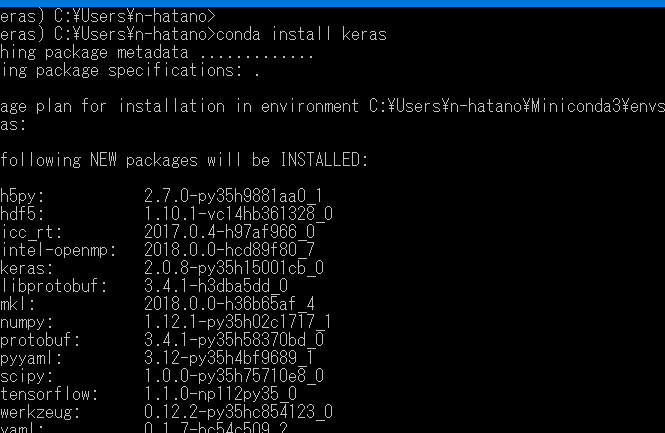
conda install tensorflow
- Keras をインストールします。次のコマンドを実行します:
conda install keras
- インストールを確認します。同様に、Pythonシェルを開き、次のコードを実行します:
import keras

print(keras.__version__)
インストール後の確認
インストール後の確認は、Kerasを正しく動作させるための重要なステップです。以下の手順に従って、機能の確認を行います。
Keras のバージョン確認
Kerasのバージョンを確認する方法は以下の通りです。
- Pythonシェルを開きます。
- 次のコマンドを入力します:
import keras - 次に、バージョンを確認するために以下のコマンドを入力します:
print(keras.__version__) - 出力されるバージョン番号を確認し、最新のバージョンであることを確かめます。
簡単なサンプルコードの実行
- 新しいPythonファイルを作成します。
- 次のコードをコピーしてファイルに貼り付けます:
-
import tensorflow as tf

from tensorflow import keras


model = keras.Sequential([

keras.layers.Dense(10, activation='relu', input_shape=(32,)),

keras.layers.Dense(1, activation='sigmoid')

])


model.summary()
- ファイルを保存して実行します。
- 出力としてモデルの概要が表示されることを確認します。
よくある問題と対処法
Kerasのインストール時に直面する可能性のある問題とその対処法を以下に示します。これに従って、効率的に問題を解決できます。
- TensorFlowがインストールされていない場合:コマンドプロンプトまたはターミナルで「pip install tensorflow」を実行し、TensorFlowをインストールします。
- Kerasがインストールされていない場合:直接「pip install keras」でKerasをインストールします。
- Pythonのバージョンが古い場合:公式サイトから最新のPythonをダウンロードし、インストールします。必要に応じて、「Add Python to PATH」にチェックを入れてください。
- 依存ライブラリの問題が発生した場合:エラーメッセージに従い、必要なライブラリを個別にインストールします。必要なコマンドは「pip install [ライブラリ名]」です。
- インポートエラーが発生した場合:Pythonシェルで「import keras」を実行し、エラーが発生しないか確認します。問題があれば、Kerasの再インストールを考慮します。
- バージョンの不一致の確認:Pythonシェルで「print(keras.__version__)」を実行し、現在のKerasのバージョンを確認します。必要に応じて、最新バージョンをインストールしてください。
- 特定の操作が遅い場合:ネットワーク接続やPCのリソースを確認して、他のアプリを閉じることを検討してください。
Conclusion
Kerasのインストールは私たちの機械学習や深層学習の旅において重要な一歩です。手順を正しく踏むことでスムーズに環境を整えることができます。PythonやTensorFlowのインストールを確認しながら進めることで、問題を未然に防げます。
またインストール後の確認作業も忘れずに行いましょう。これによりKerasが正しく動作しているかを確実に確認できます。私たちはこれらのステップを踏むことで、Kerasを使ったプロジェクトを自信を持って進められるようになります。新しい技術を学び続けることが、私たちの成長に繋がります。